Artisanは、FINAL FANTASY XIVのクラフター製作を補助するDalamudプラグインです。
Solverを使って製作アクションを自動実行したり、 同じアイテムを連続で製作したり、指定した個数だけ製作したりできます。
Artisanには細かなSettingsやCrafting Listsなど多くの機能がありますが、 このページでは「導入して、まず普通の製作を自動化できるようになるまで」に絞って解説します。
Artisanを利用するにはXIVLauncherとDalamudが必要です。 まだ導入していない場合は、先に以下の記事を確認してください。
XIVLauncherの導入方法|Dalamudを使うための初期設定【Windows】
Dalamudの使い方・基本設定|プラグインの導入方法を解説【FFXIV】
Artisan・Dalamud・XIVLauncherは、Square Enixが提供する公式ツールではありません。 第三者ツールの利用については公式の利用規約等を確認のうえ、 ご自身の判断と責任で行ってください。
この記事でわかること
- Artisanとは何ができるプラグインなのか
- Puni.shリポジトリを追加してArtisanを導入する方法
- Artisanを開く方法
- Raphael Recipe Solverを使った基本的な自動製作
- 料理・薬品を選択する方法
- Endurance Modeで連続製作する方法
- 指定した個数だけ製作する方法
Artisanとは
Artisanは、FFXIVのクラフター製作をサポートするDalamudプラグインです。
製作状況に応じてSolverがアクションを選び、 Artisanがそのアクションを実行することで、製作を自動化できます。
まず覚えておきたい機能
- Solverを使った製作アクションの自動実行
- 指定個数の自動製作
- Endurance Modeによる連続製作
- 料理・薬品の使用設定
ArtisanにはほかにもCrafting Listsや細かなSettings、Macroなどがありますが、 最初からすべて覚える必要はありません。
導入前に確認すること
Artisanを利用するには、XIVLauncherからFFXIVを起動し、 Dalamudが利用できる状態にしておく必要があります。
必要な環境
- Windows版FINAL FANTASY XIV
- XIVLauncher
- Dalamud
- クラフターを利用できるキャラクター
ArtisanはDalamudの標準プラグイン一覧には最初から表示されないため、 Puni.shのカスタムプラグインリポジトリを追加して導入します。
Artisanをインストールする
まずDalamud設定を開きます。
システムメニューから「Dalamud設定」を選択するか、 チャット欄へ以下のコマンドを入力します。
/xlsettings
Puni.shのリポジトリを追加する
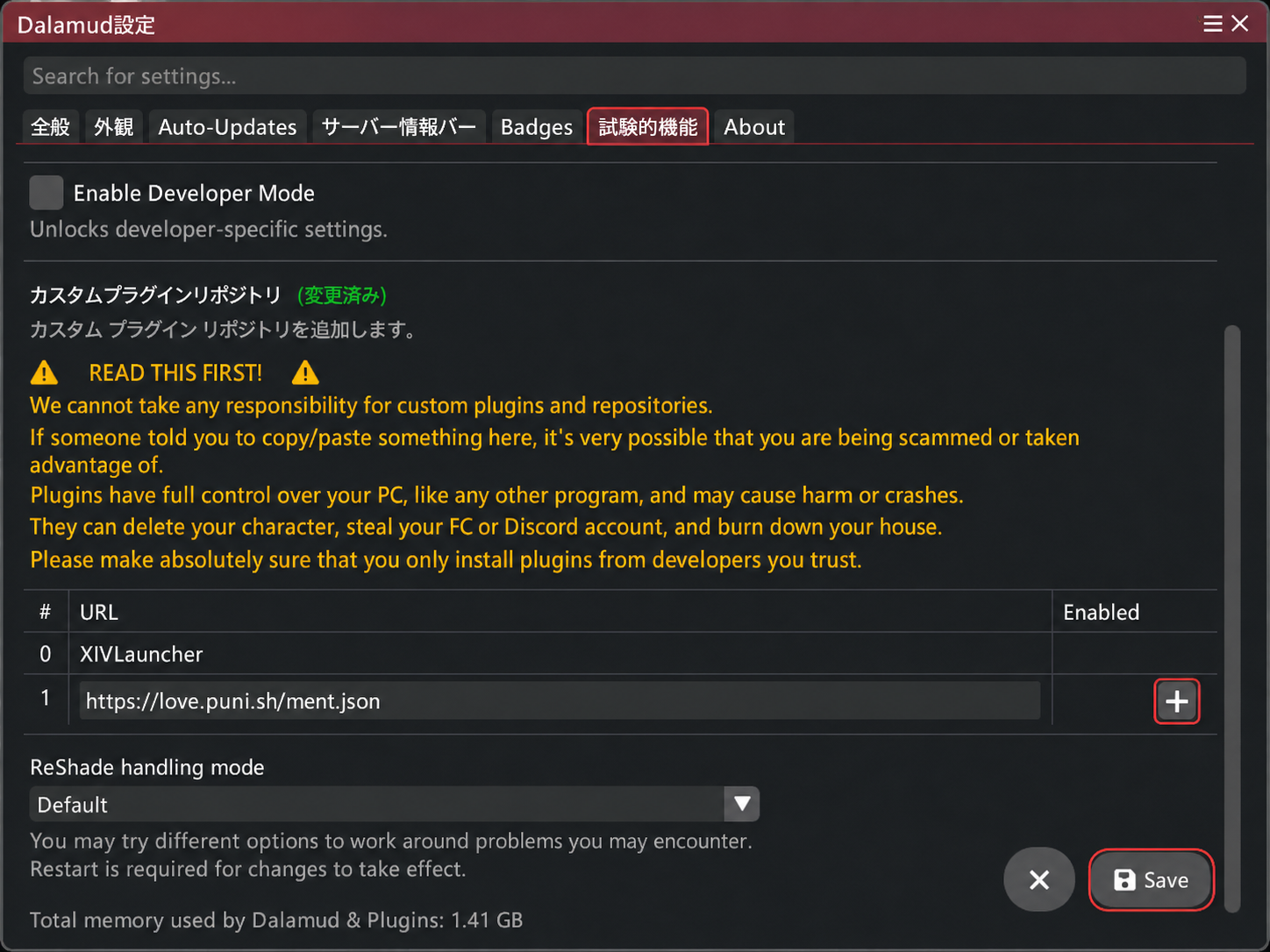
Dalamud設定上部の「試験的機能」を開き、 「カスタムプラグインリポジトリ」へ以下のURLを追加します。
URLを入力したら、入力欄の右側にある「+」ボタンを押します。 その後、画面右下の「Save」を押して設定を保存してください。
URLを入力しただけではリポジトリの追加は完了しません。 「+」で追加してから「Save」で保存まで行ってください。
Artisanを検索してインストールする
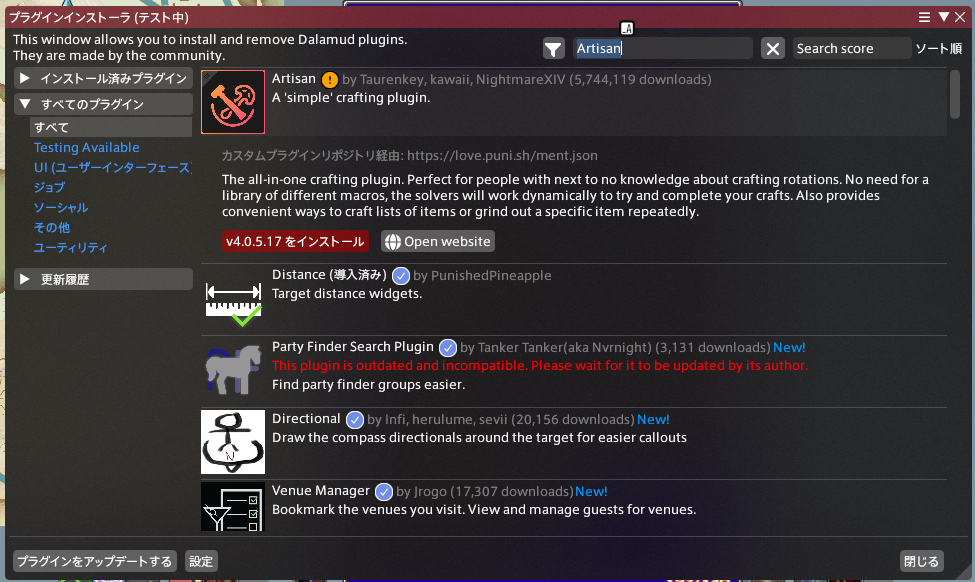
リポジトリを追加したら、システムメニューの「Dalamudプラグイン」、 または以下のコマンドからプラグインインストーラーを開きます。
/xlplugins
検索欄へ「Artisan」と入力し、 Puni.shから配布されているArtisanを選択してインストールします。
Artisanを開く
Artisanをインストールしたら、チャット欄へ以下のコマンドを入力します。
/artisan
Artisanのメイン画面が表示されます。 初回はOverviewが表示され、左側のメニューから各機能へ移動できます。
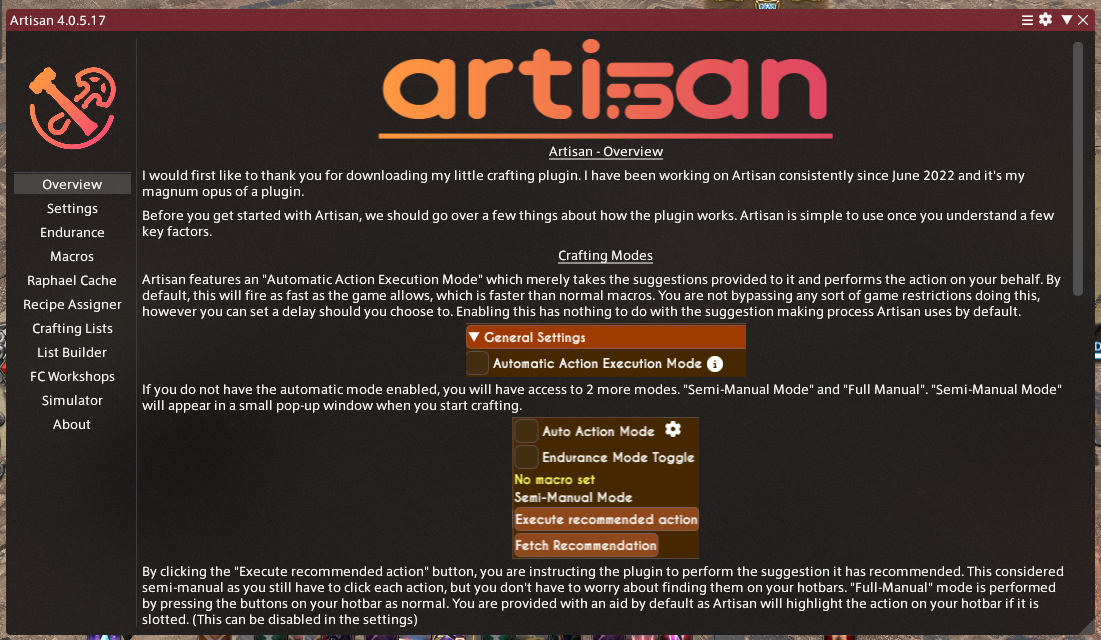
設定項目は多いですが、基本的な製作を試すだけなら 最初からすべてを変更する必要はありません。
Artisanで製作してみる
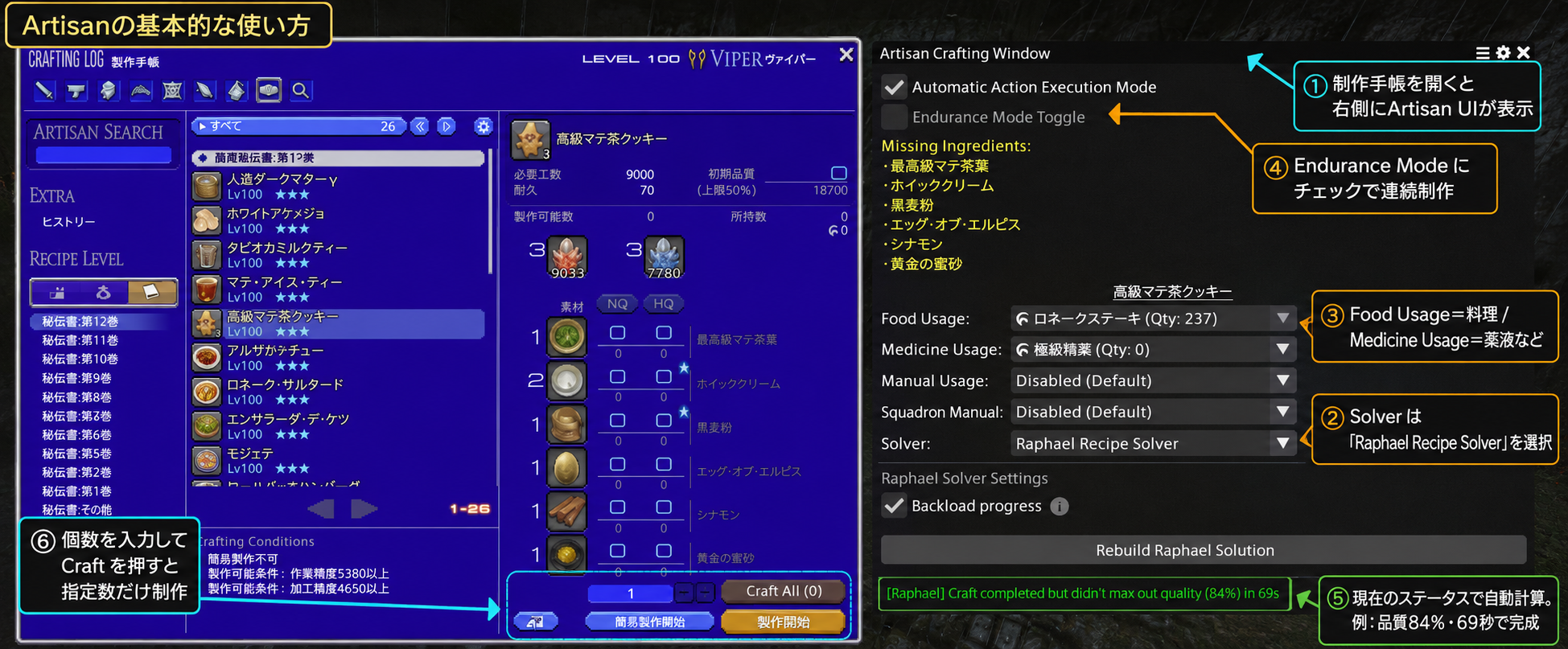
Artisanを導入した状態で製作手帳を開くと、右側にArtisan Crafting Windowが表示されます。 まずはこの画面の見方を覚えるだけで、基本的な自動製作を使い始められます。
Raphael Recipe Solverを使う
右側UIのSolverを「Raphael Recipe Solver」に設定すると、 現在の作業精度・加工精度・CPなどをもとに製作手順を自動計算します。
計算結果は画面下部に表示されます。 画像の例では、品質84%・69秒で完成という結果が表示されています。
料理・薬品を設定する
Food Usageでは料理、 Medicine Usageでは薬品を選択できます。
製作するレシピや現在のステータスに合わせて、必要なものを選択します。
素材がある限り連続で製作する
同じレシピを素材がある限り繰り返し製作したい場合は、 Endurance Mode Toggleにチェックを入れます。
停止するまで、または製作に必要な素材がなくなるまで連続製作したい場合に便利です。
指定した個数だけ製作する
特定の個数だけ作りたい場合は、製作手帳側の個数欄へ数字を入力し、 その横のCraftを押します。
これで指定した個数だけ製作できます。
Solverを利用しても、装備・ステータス・レシピによっては 狙った品質へ到達できない場合があります。 初めて使う場合は、余裕を持って製作できるレシピで動作を確認するのがおすすめです。
さらに便利にする設定
ここまでの操作だけでも、Artisanを使った基本的な自動製作はできます。
ArtisanのSettingsには、さらに便利にするための設定も用意されています。
- デフォルトで使用する料理・薬品の指定
- 装備耐久度に応じた修理
- 錬精度100%になった装備からのマテリア精製
- Enduranceの停止条件
- 各Solverの詳細設定
これらは便利な反面、設定項目が多く英語表記も多いため、 本記事では基本操作までに留めます。
飯・薬・修理・マテリア精製・Enduranceなど、 使用頻度の高い設定を中心に別記事でまとめる予定です。
ICEと組み合わせる
Artisanは単体でもクラフター製作に利用できますが、 他のDalamudプラグインから製作部分を利用することもできます。
その代表例が、コスモエクスプローラー向けプラグイン ICE(Ice’s Cosmic Exploration)です。
ICEとArtisanを組み合わせることで、 クラフターミッションの製作部分をより楽に進められます。
ICE側の導入方法やArtisanとの連携設定については、 ICEの記事で詳しく解説します。
うまくいかない場合
Artisanが検索結果に表示されない
Puni.shのカスタムプラグインリポジトリが正しく登録されているか確認してください。
特に、URL入力後の「+」ボタンと、 画面右下の「Save」を押し忘れていないか確認します。
自動でアクションが実行されない
Artisan Crafting Windowの Automatic Action Execution Modeが有効になっているか確認してください。
あわせて、Solverの選択や製作可能なステータス・素材が揃っているかも確認します。
FFXIVアップデート後に動かない
FFXIVやDalamudのアップデート直後は、Artisan側の対応が必要になる場合があります。 パッチ直後に動作しない場合は、ArtisanやDalamudの更新情報も確認してください。
参考情報
本記事は、Artisan開発元が公開している情報と、 実際の使用環境および以下の情報を参考に作成しています。
開発元: PunishXIV / Artisan
Artisanは継続的に更新されているため、 アップデートにより画面・設定項目・動作が変更される場合があります。
更新履歴
2026/08/08 記事作成・Artisan 4.0.5.17で基本動作を確認



コメント
コメント一覧 (2件)
いつも投稿ありがとうございます。
大変参考にさせていただいております。
こちらの記事内にございます、ICEについてですが
まとめた記事を投稿されるご予定はございますでしょうか。
こちらも導入したばかりで、是非参考にさせていただきたいと思っております。
恐れ入りますが、何卒よろしくお願いいたします。
コメントありがとうございます。
ICEについても今後記事化予定です。
少しだけお待ちいただけますと幸いです。
もし、こういった機能が知りたい、これはどう使うのか、など解説内容の要望があれば是非コメントいただけますと幸いです。
記事に盛り込ませていただきます。