記事更新:2026/08/30 動作確認:2026/08/08確認済み
Dalamudは、XIVLauncherと組み合わせて利用する
FINAL FANTASY XIV向けのゲーム内アドオン環境です。
Dalamudが正常に読み込まれている状態では、
ゲーム内から対応プラグインを検索・インストールし、
さまざまな機能を追加できるようになります。
このページでは、XIVLauncherとDalamudの導入が完了している状態から、
プラグイン一覧の開き方、検索・インストール、設定方法までを
初心者向けに順番に解説します。
まだXIVLauncherを導入していない場合は、
先に以下の記事を参考に導入を完了してください。
XIVLauncherの導入方法|Dalamudを使うための初期設定【Windows】
本記事の検証環境
- Windows 11 64bit
- Windows版FINAL FANTASY XIV(通常版/非Steam版)
- /xlpluginsからプラグインインストーラを開けること
- 標準プラグインを検索・インストールできること
- インストール済みプラグインを無効化・削除できること
- /xlsettingsからDalamud設定を開けること
上記は本記事の作成時に実際に確認した環境です。
Dalamudやプラグインの更新により、画面や設定項目が変更される場合があります。
注意事項
XIVLauncher・DalamudおよびDalamudプラグインは、
Square Enixが提供する公式ツールではありません。
第三者ツールの利用については公式の利用規約等を確認のうえ、
ご自身の判断と責任で行ってください。
SUMMARY
この記事でわかること
- Dalamudとは何か
- Dalamudプラグイン一覧の開き方
- プラグインを検索する方法
- プラグインをインストールする方法
- インストールしたプラグインの設定方法
- プラグインの更新・無効化について
- Dalamud本体の基本設定と主要コマンド
- 標準・Testing・カスタムリポジトリ・Developer Pluginの違い
- FFXIVアップデート時の注意点
- プラグインが表示されない・動作しない場合の確認項目
Dalamudとは
Dalamudは、XIVLauncherに組み込まれている
FINAL FANTASY XIV向けのゲーム内アドオン・プラグイン環境です。
Dalamudが正常に動作している状態では、
ゲーム内からプラグインインストーラーを開き、
対応しているプラグインを検索して導入できます。
プラグインによって追加される機能は異なり、
UIの改善、情報表示、各種操作の補助など、
さまざまな用途のものがあります。
The Scions of Toolerで紹介している各種プラグインを利用する場合も、
Dalamudを利用できる環境が基本になります。
利用前に確認すること
本記事では、XIVLauncherとDalamudの導入が
すでに完了していることを前提に解説します。
Dalamudが読み込まれているか確認する
XIVLauncherからFFXIVを起動した際、
タイトル画面左側にDalamudのロゴが表示されていれば、
Dalamudが正常に読み込まれています。
ロゴが表示されない場合は、
プラグインを導入する前にXIVLauncher・Dalamudの状態を確認してください。
XIVLauncherからFFXIVを起動してください
通常のFINAL FANTASY XIVランチャーからゲームを起動した場合、
Dalamudは読み込まれません。
Dalamudプラグインを利用する場合は、
XIVLauncherからFFXIVを起動します。
プラグイン一覧を開く
キャラクターでゲームへログインしたら、
Dalamudのプラグインインストーラーを開きます。
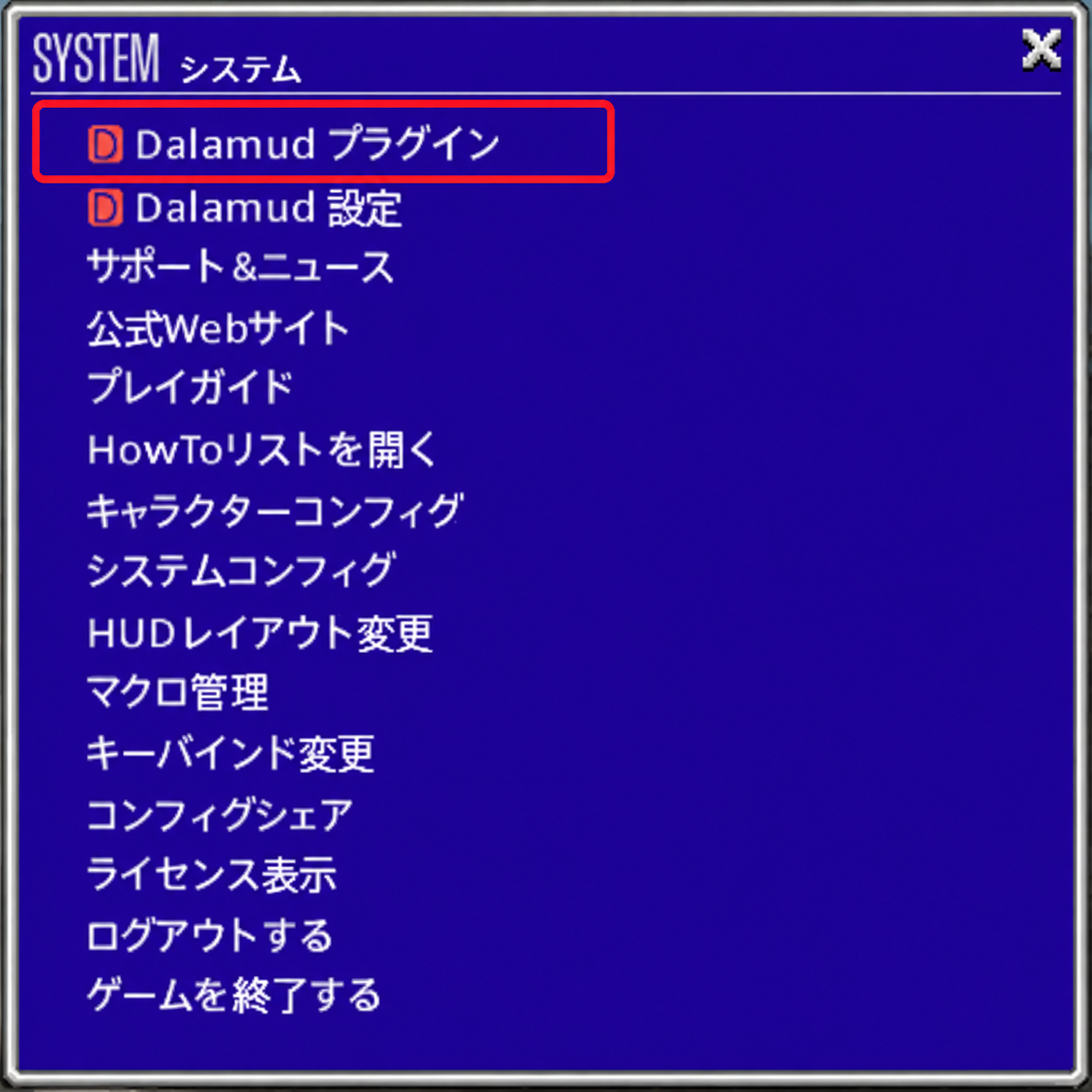
システムメニューを開き、
一番上に表示されている
「Dalamudプラグイン」
を選択します。
チャット欄へ以下のコマンドを入力して開くこともできます。
/xlplugins
どちらの方法でも、
同じDalamudプラグインインストーラーが表示されます。
プラグインを検索・インストールする
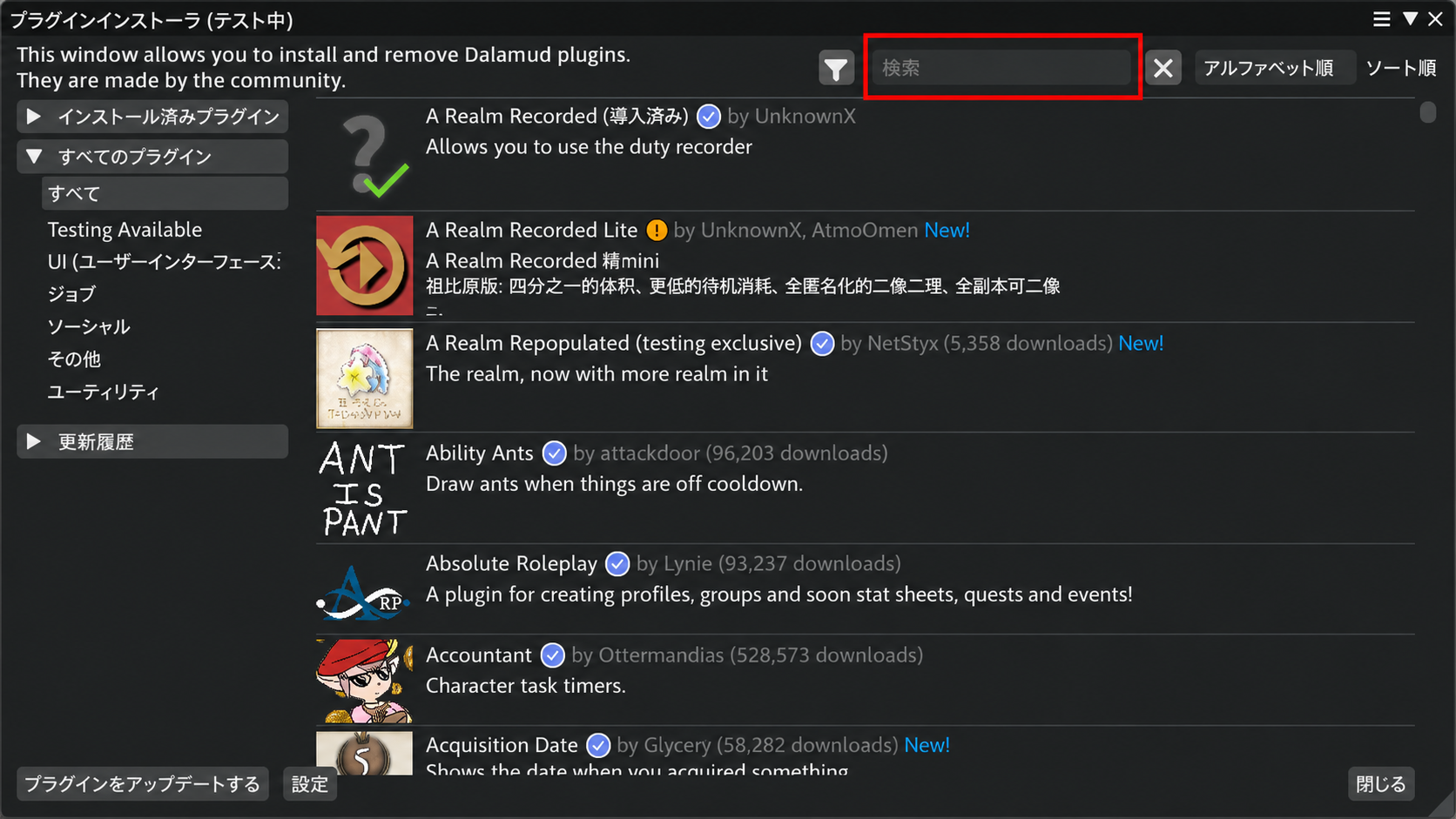
プラグインインストーラーを開くと、
Dalamudで利用できるプラグインの一覧を確認できます。
導入したいプラグインが決まっている場合は、
画面上部の検索欄へプラグイン名を入力します。
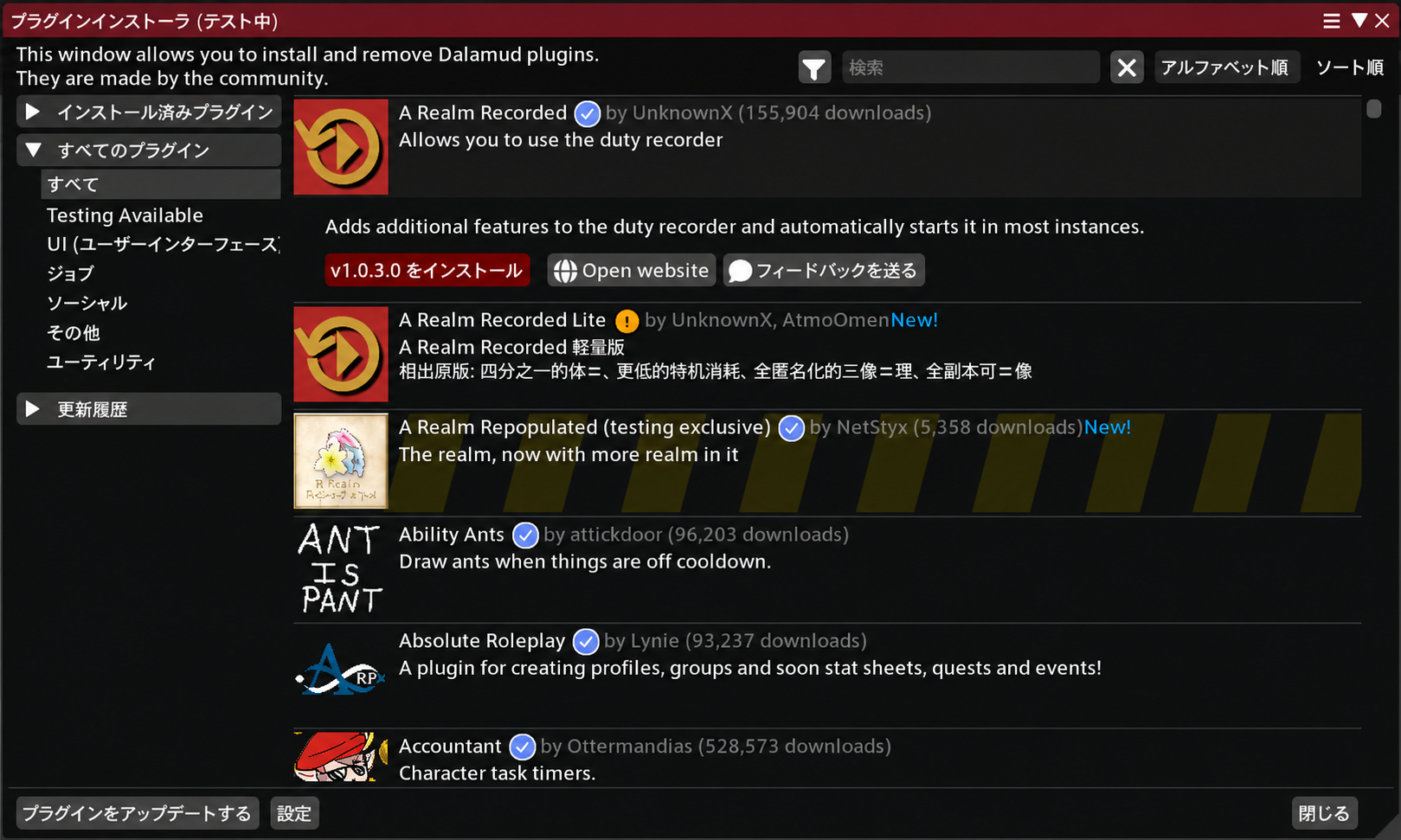
目的のプラグインを選択すると、
プラグインの説明や作者などの情報を確認できます。
内容を確認したうえで、
「インストール」
を選択するとプラグインがゲーム内へ追加されます。
Webサイトから手動でダウンロードする必要はありません
Dalamudのプラグインインストーラーに登録されているプラグインは、
基本的にゲーム内から導入します。
配布サイトを検索してDLLファイルなどを
手動でダウンロードする必要はありません。
インストールしたプラグインを設定する
インストールしたプラグインには、
プラグインごとに設定画面や専用コマンドが用意されている場合があります。
対応しているコマンドや設定方法は、
プラグインインストーラー内の説明から確認できます。
また、Dalamudで利用できるコマンド一覧は、
チャット欄へ以下を入力することで確認できます。
/xlhelp
実際の設定方法はプラグインによって大きく異なるため、
The Scions of Toolerでは各プラグインの記事で個別に解説していきます。
プラグインの更新・無効化
インストール済みのプラグインは、
Dalamudのプラグインインストーラーから管理できます。
使用しなくなったプラグインは、
無効化または削除できます。
プラグインの新しいバージョンが配布された場合は、
Dalamud側から更新できるようになります。
不具合が発生した場合
FFXIVやDalamudのアップデート後に問題が発生した場合、
原因となっているプラグインを一時的に無効化することで
改善する場合があります。
Dalamudの基本設定
Dalamudでは、プラグインの管理、Dalamud本体の設定、
コマンドの確認に使用する画面やコマンドが分かれています。
最初に次の3つを覚えておくと、必要な設定へ移動しやすくなります。
/xlplugins:プラグインを管理する
/xlpluginsは、プラグインインストーラを開くコマンドです。
プラグインの検索・インストール・更新・無効化・削除などを行います。
インストールしたプラグインの設定画面やコマンドも、
プラグインインストーラ内の説明から確認できます。
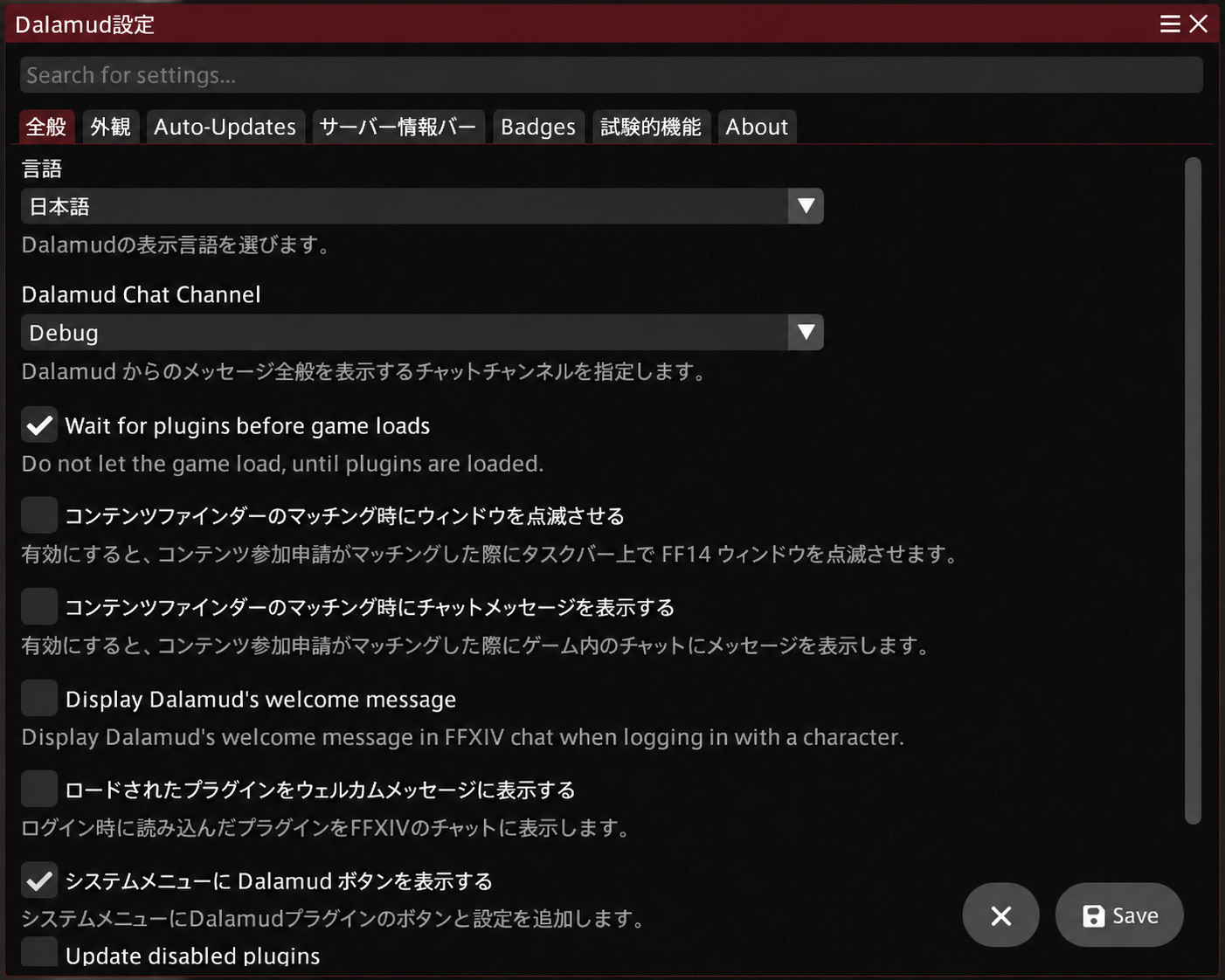
/xlsettings:Dalamud本体を設定する
/xlsettingsは、Dalamud本体の設定画面を開くコマンドです。
Dalamud UIの表示、更新、Testing版、カスタムプラグインリポジトリなど、
プラグイン全体に関係する設定を確認できます。
/xlhelp:使用できるコマンドを確認する
/xlhelpを入力すると、
Dalamudとインストール済みプラグインが登録しているコマンドをチャット欄で確認できます。
プラグインの開き方が分からない場合にも利用できます。
通常利用では安定版のままで問題ありません
DalamudのStagingやプラグインのTesting版は、開発・動作確認中の内容を含みます。
開発者から指定された場合を除き、初めて利用する段階で有効にする必要はありません。
用途が分からないExperimental設定も、無理に変更しないようにしてください。
プラグインの配布形態と違い
Dalamudプラグインには、標準プラグイン、Testing版、
カスタムプラグインリポジトリ、Developer Pluginという導入方法があります。
配布形態によって確認方法や問い合わせ先が異なります。
標準プラグイン
Dalamudのプラグインインストーラへ最初から表示されるプラグインです。
/xlpluginsから検索・インストールでき、
WebサイトからDLLなどを手動でダウンロードする必要はありません。
Dalamudの標準リポジトリでは、公開されているソースコードの特定コミットから
配布用バイナリを生成する仕組みが採用されています。
初めて利用する場合は、まず標準プラグインから試すのがおすすめです。
Testing版
Testing版は、正式なStable版として公開される前の動作確認用ビルドです。
新機能を先に試せる場合がありますが、不具合、クラッシュ、
設定や仕様の大きな変更が発生する可能性があります。
開発者からTesting版の利用を案内された場合は、
/xlsettingsの「試験的機能」から
「Get plugin testing builds」を有効にして保存します。
通常利用では無効のままで問題ありません。
カスタムプラグインリポジトリ
開発者が公開しているリポジトリURLをDalamudへ追加し、
プラグインインストーラから導入する方法です。
標準リポジトリに含まれないプラグインも導入できます。
追加する前に、配布元、GitHub、更新履歴、問い合わせ先を確認してください。
カスタムリポジトリから導入したプラグインの不具合は、
Dalamud公式サポートではなく、そのプラグインの開発者や配布コミュニティへ確認します。
Developer Plugin
PC上に保存したプラグインのDLLをDalamudへ直接登録して読み込む方法です。
主にプラグインの開発・検証や、開発者から指定されたテストで使用します。
通常の利用者が、配布元を確認できないDLLをDeveloper Pluginとして読み込む必要はありません。
使用する場合は、必ず開発者本人が案内している配布元から取得してください。
導入方法だけで安全性が決まるわけではありません
標準リポジトリ外のプラグインを利用する場合は、
URLやファイルを紹介している第三者ではなく、
開発者本人のGitHubや公式案内を確認してください。
FFXIVアップデート時の注意
FINAL FANTASY XIVのアップデート直後は、
Dalamudや各プラグインが一時的に利用できなくなる場合があります。
FFXIV本体の変更に対応するため、
Dalamudやプラグイン側でもアップデートが必要になる場合があるためです。
パッチ直後にDalamudやプラグインが動作しない場合でも、
必ずしもPCや設定に問題があるとは限りません。
パッチ直後は対応を待つ場合があります
FFXIVのアップデート内容によっては、
Dalamudや各プラグインが現在のクライアントへ対応するまで
一時的に利用できない場合があります。
うまくいかない場合
Dalamudのメニューが表示されない、プラグインが検索できない、
インストールしたプラグインが動作しない場合は、
症状に合わせて次の項目を確認してください。
システムメニューにDalamudが表示されない
通常のFF14ランチャーではなく、XIVLauncherからゲームを起動したか確認します。
続いて、タイトル画面左側にDalamudロゴが表示されているか確認してください。
パッチ適用直後は、現在のFF14クライアントへ対応するまで
Dalamudが一時的に読み込まれないことがあります。
この場合は設定やインストールの失敗とは限りません。
プラグインが検索結果に表示されない
プラグインの正式名称、特に英語名で検索してください。
カスタムリポジトリ配布のプラグインは、
標準状態のプラグインインストーラには表示されません。
FFXIVアップデート後は、対応作業のためプラグインが一時的に利用できなくなり、
検索結果から表示されなくなる場合もあります。
開発者の案内を確認し、対応版が公開されるまで待ってください。
プラグインのコマンドが分からない
/xlpluginsで対象プラグインを開き、
説明欄に記載されているコマンドを確認します。
/xlhelpを入力すると、
現在利用できるコマンドをチャット欄へ一覧表示できます。
インストール済みプラグインが動作しない
プラグインインストーラで対象プラグインが有効になっているか、
更新が残っていないかを確認します。
問題が特定のプラグインだけで発生している場合は、
そのプラグインを一度無効にして状態を確認してください。
問い合わせる場合は、プラグイン名、バージョン、発生した操作、
表示されたエラー文、直前までは動作していたかを控えておくと、
原因を切り分けやすくなります。
複数のプラグインが一斉に動作しない
複数のプラグインが同時に動かなくなった場合は、
個別プラグインではなく、Dalamud本体、パッチ対応、
追加しているオーバーレイや常駐ソフトとの競合も確認します。
直前に追加・更新したプラグインがある場合は一時的に無効化し、
問題が解消するか確認してください。
原因が分からない場合は、無理に設定やファイルを削除せず、
Dalamud公式FAQまたは各プラグインのサポート先へ相談します。
エラー内容を記録してから設定を変更してください
エラー画面やメッセージをスクリーンショットで残し、
どの操作のあとに発生したかを控えてください。
原因を確認する前に複数の設定を同時に変更すると、切り分けが難しくなります。
よくある質問
標準プラグインとカスタムリポジトリの違いは何ですか?
標準プラグインは、Dalamudのプラグインインストーラへ最初から表示されます。
カスタムリポジトリは、開発者が公開している外部リポジトリURLを
利用者自身で追加して導入します。
カスタムリポジトリ版に関する不具合や質問は、
基本的にそのプラグインの開発者や配布コミュニティへ確認します。
Testing版は有効にしたほうがよいですか?
通常利用では無効のままで問題ありません。
Testing版には新機能が含まれる一方、
不具合、クラッシュ、仕様変更が発生する可能性があります。
開発者から利用を案内された場合に有効にしてください。
プラグインをたくさんインストールしても大丈夫ですか?
必要なプラグインを1つずつ追加し、正常に動作することを確認するのがおすすめです。
多数のプラグインを同時に追加すると、不具合や競合が発生した際に
原因となっているプラグインを特定しにくくなります。
コントローラーだけでDalamudを操作できますか?
Dalamud公式FAQでは、L1を押しながらL3を押し込むことで
Dalamud UIのコントローラー操作モードを切り替えられると案内されています。
このモードでは、R3でプラグインインストーラを開閉できます。
プラグインのウィンドウが画面外へ移動した場合は?
まずゲームを終了します。
Dalamud公式FAQでは、次のファイルを削除してゲームを起動すると、
Dalamudとプラグインのウィンドウ位置をリセットできると案内されています。
%AppData%\XIVLauncher\dalamudUI.ini
すべてのDalamud UI位置がリセットされます
必要であれば、削除する代わりにファイル名を変更してバックアップしてください。
ゲームを起動したまま操作せず、必ず終了してから行います。
参考情報
本記事は、Dalamud・XIVLauncher開発元が公開している公式情報と、
実際の環境で確認した内容をもとに作成しています。
Dalamud・XIVLauncher・FINAL FANTASY XIVのアップデートにより、
画面や仕様が変更される場合があります。
開発元:
goatcorp / FFXIVQuickLauncher / Dalamud
最新情報やトラブル情報については、
公式サイトおよび公式FAQもあわせて確認してください。
更新履歴
2026/08/30 検証環境、基本コマンド、配布形態、トラブル対処、FAQを追加
2026/08/08 Windows 11・通常版環境で記事作成、Dalamud基本操作を確認


コメント