XA Slave v0.0.0.43/Dalamud API Level 15で確認
AutoRetainer HelperとXA Databaseへの保存機能を中心に紹介します
この記事では、AutoRetainerの補助機能や複数キャラクター管理、多数のQoL機能をまとめたDalamudプラグイン「XA Slave」の導入方法と、AutoRetainer Helperの使い方を紹介します。
特に便利なのが、AutoRetainerのMulti Mode使用中に探索結果画面などが開いたままになり、処理が進まなくなった場合の自動復旧機能です。
あわせて、別プラグインのXA Databaseへ各キャラクターの所持品・FC・ハウス情報などを保存し、あとからまとめて確認する方法も簡単に紹介します。
利用前の注意
XA Slaveは現在も開発中のプラグインです。自動操作を行う機能やゲーム本来の挙動を変更する機能も含まれているため、設定内容を確認したうえで自己責任で利用してください。また、ゲーム・Dalamud・連携プラグインのアップデートによって動作しなくなる可能性があります。
この記事で紹介する内容
- カスタムプラグインリポジトリからXA Slaveを導入する
- AutoRetainerの停止を検出して自動復旧する
- AutoRetainerの処理前後に情報収集タスクを実行する
- XA Databaseへ各キャラクターの情報を保存する
XA Slaveを導入する
ゲーム内チャットへ次のコマンドを入力し、Dalamud設定を開きます。
/xlsettings
「試験的機能」にあるカスタムプラグインリポジトリへ、次のURLを追加します。
https://aethertek.io/x.json
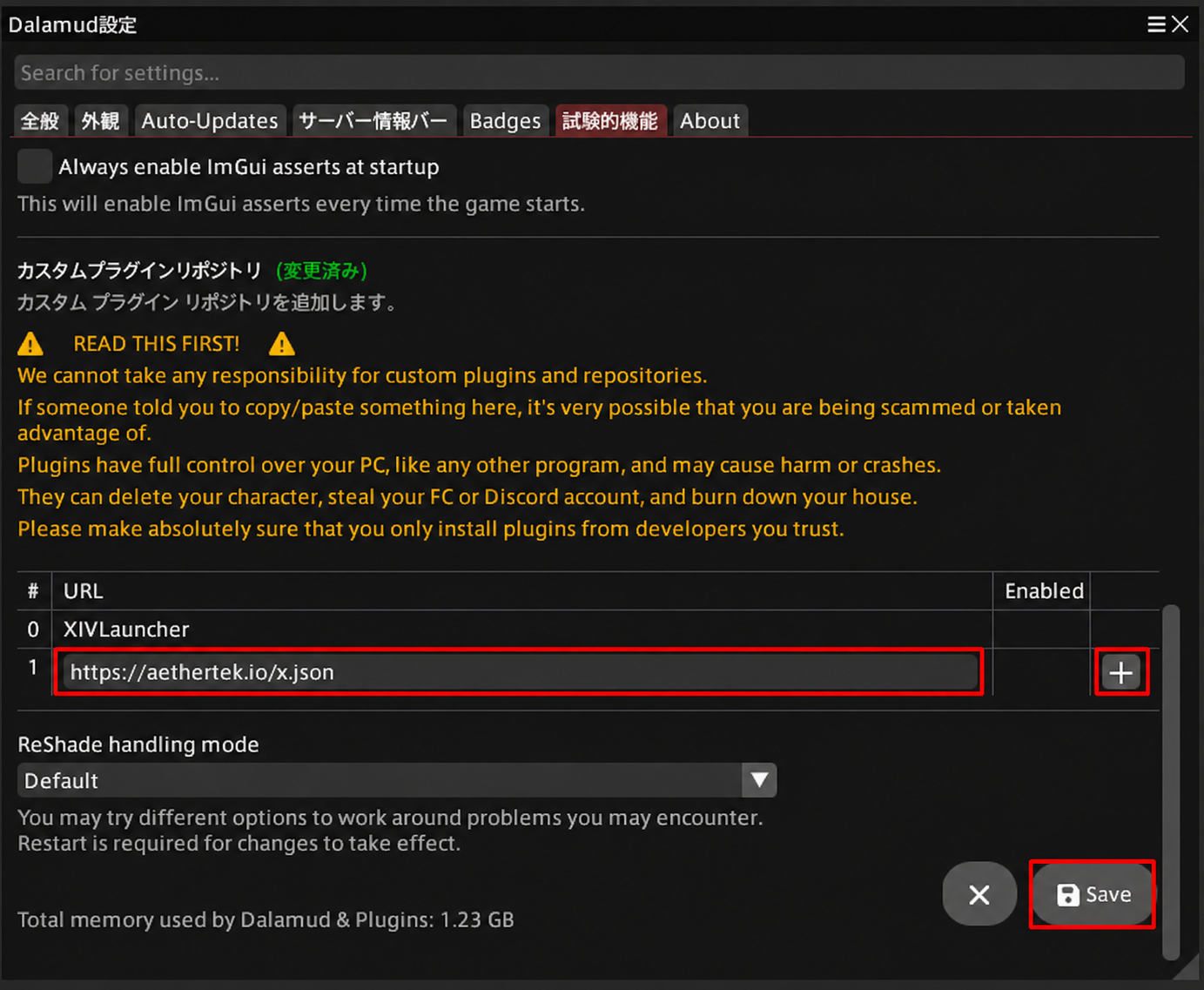
設定を保存したら、次のコマンドからプラグイン一覧を開きます。
/xlplugins
「すべてのプラグイン」からXA Slaveを検索してインストールしてください。
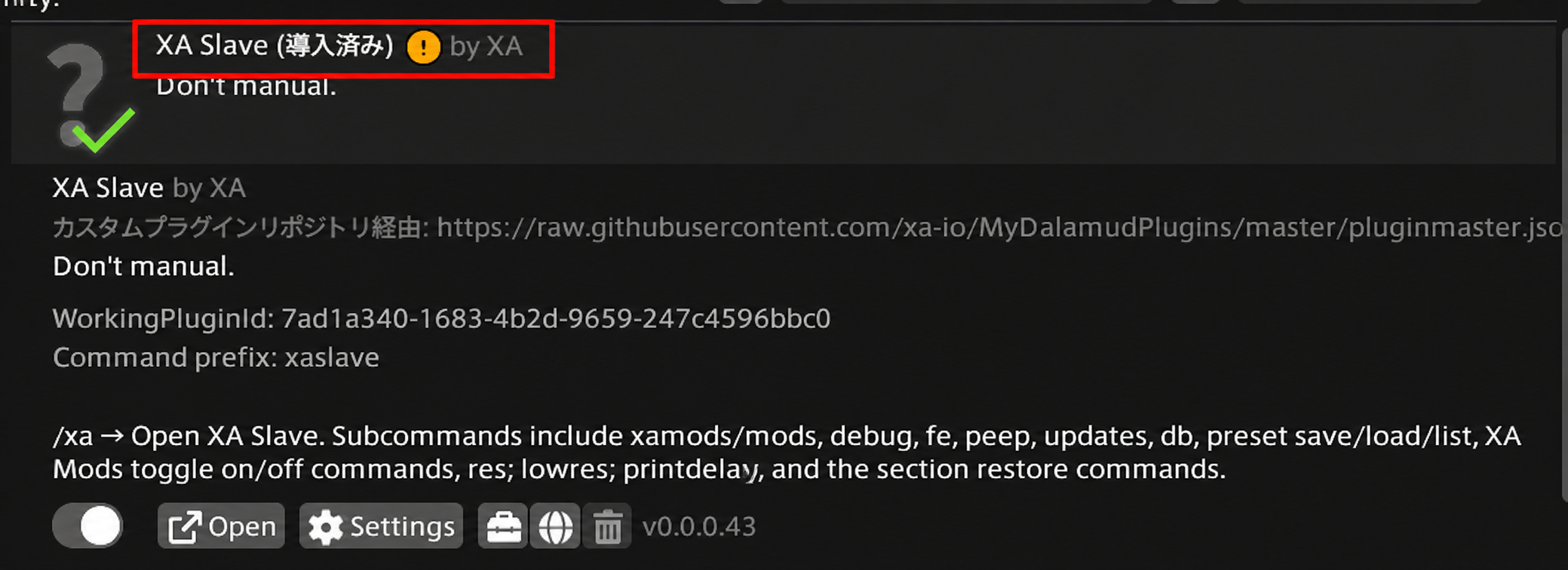
インストール後は、次のコマンドで設定画面を開けます。
/xa
AutoRetainer Helperを開く
XA Slaveには、AutoRetainerのMulti Modeを補助する機能がまとめられたAutoRetainer Helperがあります。
XA Slaveの左側メニューから、次の場所を開きます。
Automated Tasks
└ AutoRetainer Helper
処理を実行する間隔を設定する
Check Everyでは、Pre-ProcessingとPost-Processingをキャラクターごとに実行する間隔を設定できます。
Alwaysにすると、AutoRetainerが対象のチェックポイントへ到達するたびに実行します。毎回の情報更新が不要な場合は、間隔を空けることでキャラクター巡回にかかる時間を抑えられます。
AutoRetainerが止まったときに自動復旧する
AutoRetainerで潜水艦・飛空艇などを処理していると、探索結果や選択肢の画面が閉じられず、そのまま処理が進まなくなる場合があります。
Ship Exploration Result Bailoutを有効にすると、XA Slaveが次の画面を監視します。
AirShipExplorationResult:探索結果画面SelectString:選択肢画面
どちらかの画面が設定時間を超えて表示され続けた場合、AutoRetainerがスタックしたものとして自動復旧を開始します。
設定手順
/xaでXA Slaveを開きます。- Automated Tasksを開きます。
- AutoRetainer Helperを選択します。
- Enable Ship Exploration Result Bailoutを有効にします。
- Bailout Timerで待機時間を設定します。
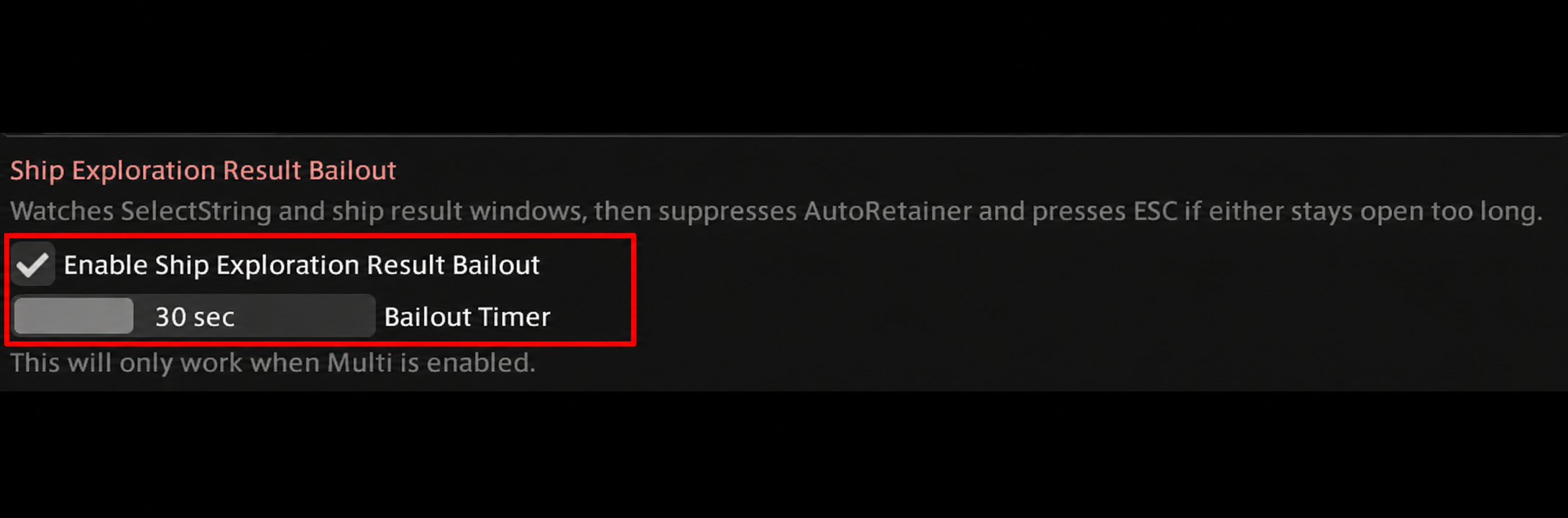
待機時間は30秒・60秒・90秒から選択できます。通常は初期設定の30秒から試してよいでしょう。
自動復旧の流れ
- AutoRetainerの処理を一時停止します。
- 対象画面が消えるまでEscキーを繰り返し入力します。
- キャラクターが操作可能な状態になるまで待機します。
/ays resetでAutoRetainerのタスク状態をリセットします。- AutoRetainerの処理を再開します。
単純にEscキーを1回押すだけではなく、画面が閉じたことを確認してからAutoRetainerをリセットする仕組みです。
動作条件
この機能はAutoRetainerのMulti Modeが有効な場合にのみ動作します。また、監視対象は探索結果画面と選択肢画面であり、AutoRetainerで発生するすべての停止原因を解消するものではありません。
AutoRetainerの処理前後に情報を取得する
Pre-ProcessingとPost-Processingでは、AutoRetainerの処理前後に指定した情報収集タスクを実行できます。
Pre-Processingは、キャラクターへログインしたあと、AutoRetainerがリテイナー処理を開始する前に実行されます。処理中はAutoRetainerを一時停止し、すべての操作が完了してから再開します。
Post-Processingは、そのキャラクターのリテイナー・潜水艦処理が完了したあと、次のキャラクターへ移る前に実行されます。
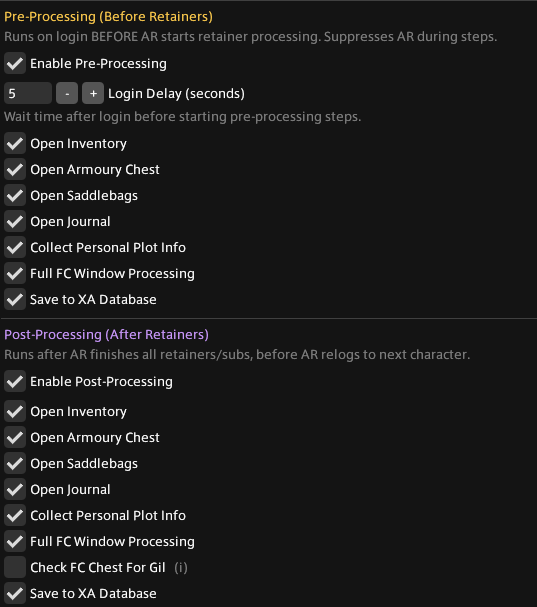
- インベントリを開く
- アーマリーチェストを開く
- チョコボかばんを開く
- ジャーナルを開く
- 個人ハウス情報を取得する
- FC情報を取得する
- XA Databaseへ情報を保存する
Pre-Processingではログイン後に処理を開始するまでの待機時間も設定できます。Post-Processingでは、カンパニークラフト工房内にいる場合、FCチェストの所持ギルをXA Databaseへ同期することもできます。
処理が完了するとXA SlaveからAutoRetainerへ完了が通知され、次のキャラクターへの切り替えが再開されます。複数キャラクターの所持品やハウス情報を定期的に更新したい場合に便利です。
起動時にAutoRetainerの停止状態を解除する
XA Slaveの更新やリロードが処理中に発生すると、AutoRetainerの一時停止状態だけが残ってしまう可能性があります。
Recover AutoRetainer on Plugin Loadは、XA Slaveの起動時に古い一時停止状態が残っていないか確認し、必要に応じて解除して/ays resetを送信する機能です。
初期状態で有効になっており、無効化にはCtrl+Shiftを押しながら操作する必要があります。基本的には有効のままで問題ありません。
XA Databaseへ各キャラクターの情報を保存する
XA Databaseは、XA Slaveとは別に導入するDalamudプラグインです。
各キャラクターで収集した所持品、通貨、ジョブレベル、リテイナー、FC、ハウジング、収集要素、クエスト進行状況などをローカルデータベースへ保存し、ログアウト中のキャラクターを含めてまとめて確認できます。
XA Slaveでは、左側メニューから次の場所を開きます。
Automated Tasks
└ Save to XA Database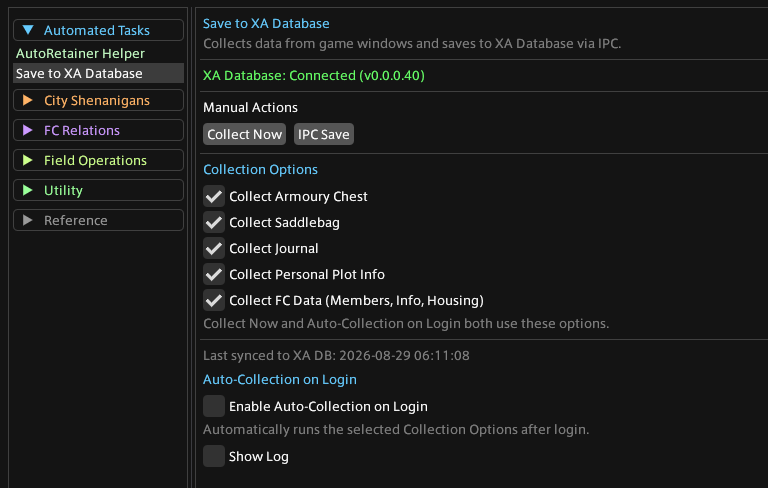
手動で収集・保存する
- Collect Now:選択したゲーム内ウィンドウを順番に開いて情報を取得し、XA Databaseへ保存します。
- IPC Save:ゲーム内ウィンドウを開かず、XA Databaseへ保存処理だけを送信します。
収集する情報を選択する
Collection Optionsでは、次の情報を収集対象にできます。
- アーマリーチェスト
- チョコボかばん
- ジャーナル
- 個人ハウス情報
- FCメンバー・FC情報・FCハウス情報
ログイン時に自動収集する
Enable Auto-Collection on Loginを有効にすると、キャラクターへログインしたあと、Collection Optionsで選択した情報を自動収集してXA Databaseへ保存できます。
使用するキャラクターごとに情報を収集・保存しておけば、XA Database側で全キャラクター分の所持品・ギル・FC・ハウス情報などをまとめて確認できます。
XA Databaseは別プラグインです
この機能を使用するには、XA Slaveとは別にXA Databaseをインストールして起動しておく必要があります。接続できている場合は、画面上部へXA Database: Connectedと表示されます。
その他の機能について
XA Slaveには、XA Mods、Xagman、FC関連タスク、エウレカ関連機能など、今回紹介したもの以外にも多数の機能が収録されています。
それぞれ設定項目や必要な連携プラグインが多いため、本記事ではAutoRetainer HelperとXA Databaseへの保存機能に絞り、XA ModsやXagmanなどの詳しい使い方は別記事で解説します。
まとめ
XA SlaveのAutoRetainer Helperを使うと、探索結果画面などが開いたままAutoRetainerが止まった場合に、Escキー入力とタスクリセットで自動復旧できます。
Pre-ProcessingとPost-ProcessingではAutoRetainerの処理前後にキャラクター情報を更新でき、XA Databaseと組み合わせれば、各キャラクターの所持品・FC・ハウス情報などを保存してまとめて確認できます。
- AutoRetainerのスタックを検出して自動復旧する
- AutoRetainerの処理前後に情報収集タスクを実行する
- 起動時に残ったAutoRetainerの停止状態を解除する
- XA Databaseへ全キャラクター分の情報を蓄積する
まずはShip Exploration Result Bailoutから有効にし、必要に応じて情報収集やXA Databaseへの保存を追加していくとよいでしょう。
参考情報
最終確認:2026年8月29日
コメント