Lifestreamは、FINAL FANTASY XIVのエーテライト・ワールド・ データセンター間の移動を使いやすくするDalamudプラグインです。
大型エーテライトの近くへ移動すると専用UIが表示され、 都市内エーテライトや移動先を画面上から簡単に選択できます。 ワールド・データセンター間の移動も、LifestreamのUIから行うと便利です。
Lifestreamは単体で利用できるほか、 移動や自動化を行うほかのプラグインから 前提プラグインとして指定されることがあります。
このページでは、Lifestreamのすべての設定を網羅するのではなく、 「導入して、主要な移動機能を使い始めるまで」 に絞って解説します。
Lifestreamを利用するにはXIVLauncherとDalamudが必要です。 まだ導入していない場合は、先に以下の記事を確認してください。
XIVLauncherの導入方法|Dalamudを使うための初期設定【Windows】
Dalamudの使い方・基本設定|プラグインの導入方法を解説【FFXIV】
Lifestream・Dalamud・XIVLauncherは、 Square Enixが提供する公式ツールではありません。
第三者ツールの利用については公式の利用規約等を確認のうえ、 ご自身の判断と責任で行ってください。
この記事でわかること
- Lifestreamでできること
- NightmareXIVリポジトリを追加する方法
- Lifestreamをインストールする方法
- 専用UIからエーテライト移動・インスタンス変更する方法
- ワールド・データセンター間を移動する方法
- 専用UIが表示されない場合の確認項目
Lifestreamとは
Lifestreamは、FFXIV内のさまざまな移動操作を補助する Dalamudプラグインです。
- エーテライト間の移動先を専用UIから選択する
- 別のワールド・データセンターへ移動する
- 複数存在するエリアのインスタンスを切り替える
- 自宅・FCハウス・アパルトメントなどへ移動する
- 登録した住所や移動先を呼び出す
本記事では、この中でも使用する機会が多い エーテライトUI、ワールド・DC間移動、インスタンス切り替え を紹介します。
開発状況や最新の変更内容は、 Lifestream公式GitHub から確認できます。
Lifestreamをインストールする
Lifestreamは、NightmareXIVが公開している カスタムプラグインリポジトリからインストールします。
まずシステムメニューから「Dalamud設定」を選択するか、 チャット欄へ以下のコマンドを入力します。
/xlsettings
NightmareXIVリポジトリを追加する
Dalamud設定上部の「試験的機能」を開き、 「カスタムプラグインリポジトリ」へ以下のURLを追加します。
- リポジトリURLを入力欄へ貼り付けます。
- 右側の「+」ボタンを押します。
- 追加したリポジトリが有効になっていることを確認します。
- 画面右下の「Save」を押して保存します。
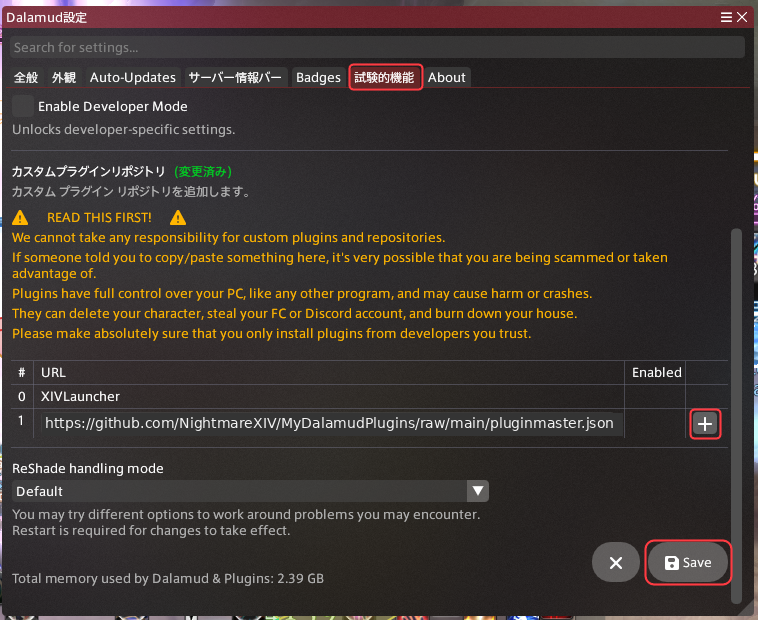
URLを入力しただけではリポジトリが保存されません。 「+」で一覧へ追加してから、「Save」を押してください。
プラグイン一覧からLifestreamを検索する
続いて、システムメニューの「Dalamudプラグイン」を開くか、 チャット欄へ以下のコマンドを入力します。
/xlplugins
- 「すべてのプラグイン」を開きます。
- 検索欄へ「Lifestream」と入力します。
- 表示されたLifestreamの「インストール」を押します。
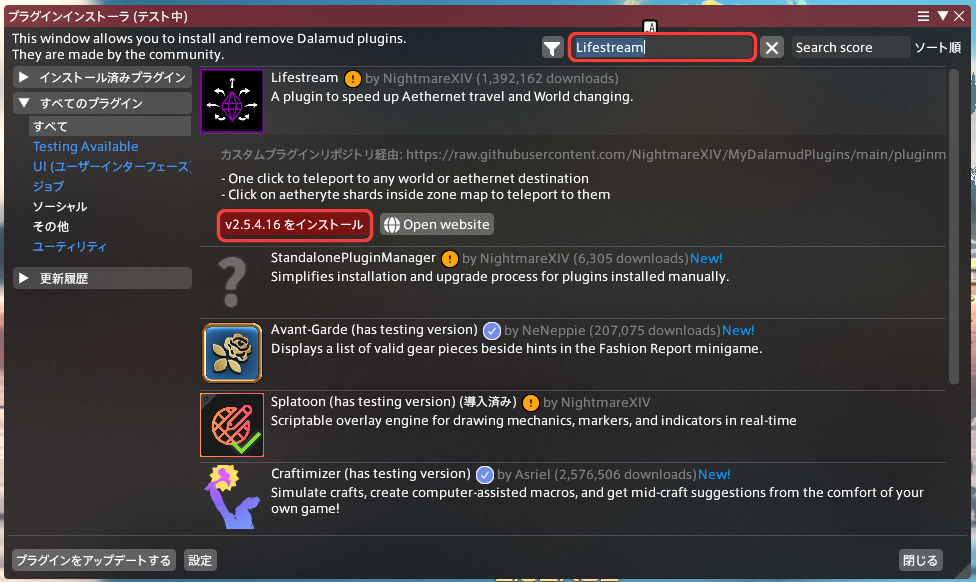
インストールが完了すれば、基本的な移動機能を使用できます。 ほかのプラグインの前提として導入した場合も、 特別な指定がなければ最初から細かい設定を変更する必要はありません。
エーテライト付近の専用UIを使う
Lifestreamをインストールした状態で各エーテライトへ近づくと、 画面上に「Lifestream Overlay」が表示されます。
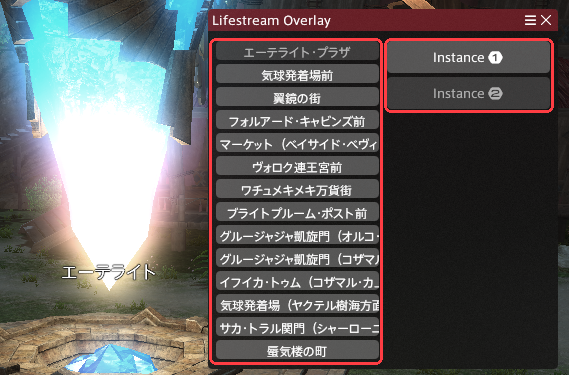
UIの左側には、そのエリアから移動できるエーテライトや移動先が表示されます。 行きたい場所をクリックするだけで、対応する移動を開始できます。
通常のエーテライトメニューを開いて移動先を探す手間が減るため、 都市内を頻繁に移動するときに便利です。
複数のインスタンスがあるエリアでは、UIの右側に 「Instance 1」「Instance 2」などのボタンが表示されます。 移動したいインスタンスを押すと、1ボタンで切り替えを開始できます。
FATEやモブハント、フィールドコンテンツなどで 別のインスタンスへ移動したい場合にも便利です。 インスタンスが1つしか存在しないエリアでは、切り替え先は表示されません。
キャラクター選択画面からDCテレポする
Lifestreamをインストールすると、キャラクター選択画面のメニューに 「Lifestream」が追加されます。
対象キャラクターのメニューを開き、一覧の下部にある 「Lifestream」を選択します。
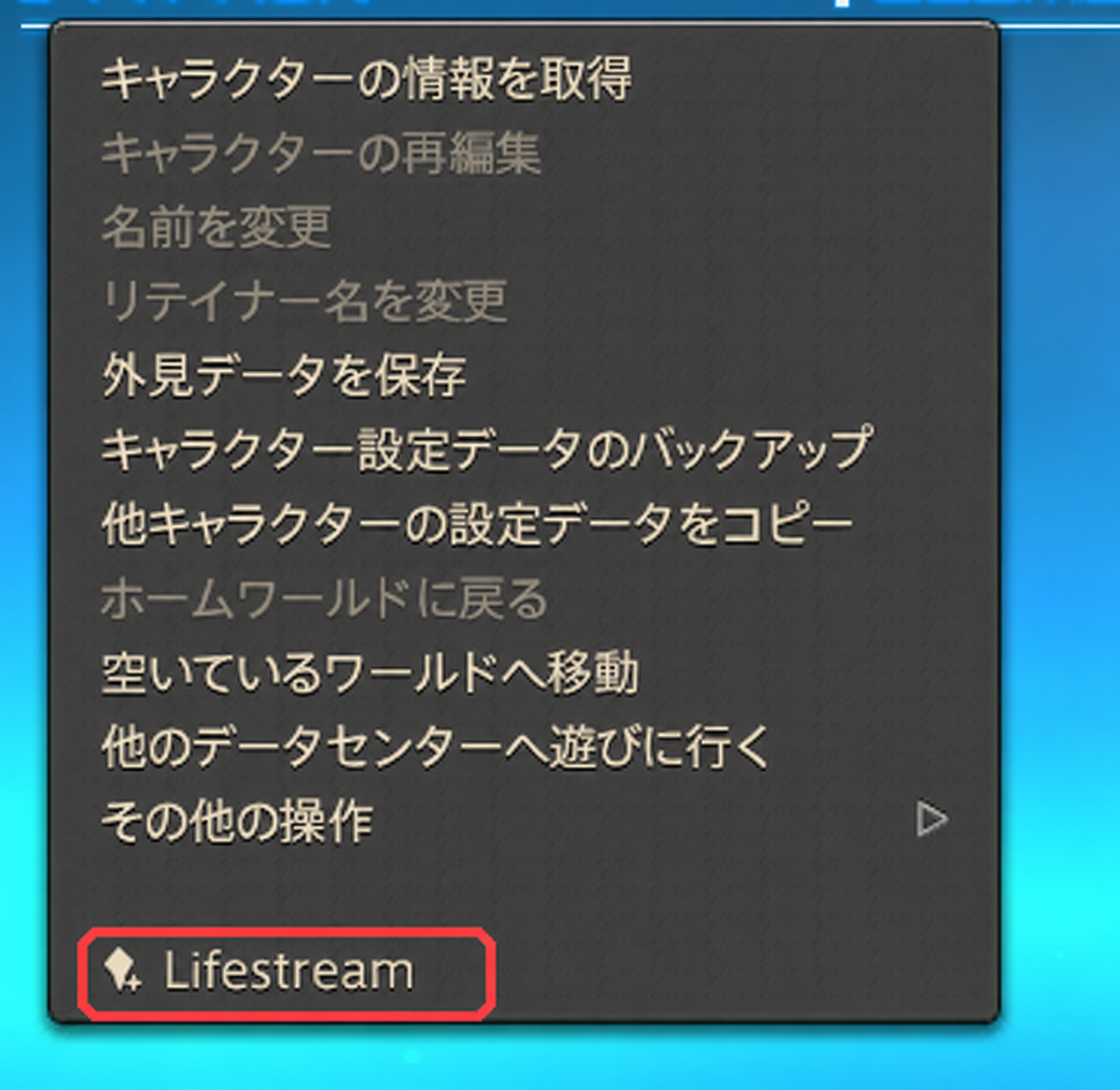
Lifestreamの専用UIが開くと、 データセンターごとに所属ワールドが一覧表示されます。 移動したいワールド名をクリックすると、DCテレポを開始できます。
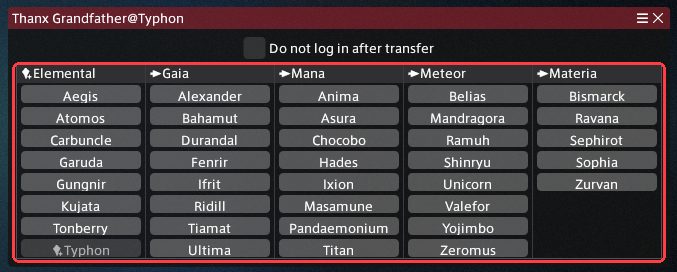
- キャラクター選択画面で、移動するキャラクターのメニューを開きます。
- メニューから「Lifestream」を選択します。
- 移動先データセンターの列からワールド名を選択します。
- DCテレポが完了するまで待ちます。
通常のデータセンタートラベルでは、移動先を選ぶまでに複数の画面を操作します。 Lifestreamでは各DCのワールドが1つの画面に並ぶため、 移動先を見つけやすく、DCテレポを簡単に開始できます。
画面上部の「Do not log in after transfer」にチェックを入れると、 移動完了後にそのキャラクターへ自動ログインせず、 キャラクター選択画面にとどまります。
なお、Lifestreamはゲーム側の移動制限や混雑を回避するものではありません。 移動できない状態やワールドが混雑している場合は、 通常の移動と同様に完了まで待つ必要があります。
ほかのプラグインから利用される理由
Lifestreamは、ほかのプラグインから移動先を指定して ワールド移動やテレポを行うための機能として利用されることがあります。
そのため、自動化・採集・マーケット・ハウジング関連などのプラグインで、 Lifestreamが前提プラグインや任意の連携先として案内される場合があります。
前提として指定されている場合は、基本的にLifestreamをインストールし、 有効な状態にしておけば利用できます。 連携元の記事や説明に追加設定が書かれている場合は、そちらを優先してください。
コマンドから移動することもできる
LifestreamはUIだけでなく、チャットコマンドから移動先を指定することもできます。
/li 移動先
コマンドはマクロやほかのプラグインから呼び出す場合に便利ですが、 初めて利用する場合は専用UIから操作する方が分かりやすいでしょう。
本記事では主要機能に絞るため、住所登録・カスタムエイリアスなどの 詳細なコマンド設定は扱いません。
うまく移動できない場合
専用UIが表示されない場合
- Lifestreamが有効になっているか確認する
- 大型エーテライトの近くへ移動する
- マップやほかのゲームウィンドウを閉じて確認する
- Lifestreamの設定でUI表示が無効になっていないか確認する
移動が開始されない場合
戦闘中・コンテンツ参加中・ほかの操作中など、 ゲーム側でテレポやワールド移動ができない状態では移動できません。
すでにLifestreamの移動処理が進行している場合は、 完了または停止するまで別の移動操作を重ねないようにしてください。
FFXIV更新後に動かない場合
FFXIVのアップデート直後は、DalamudやLifestreamが 一時的に利用できなくなる場合があります。 古いバージョンを無理に読み込まず、対応アップデートを待ってください。
まとめ
Lifestreamを導入すると、エーテライトやワールド・データセンター間の 移動先を専用UIから選択できるようになります。
- エーテライト付近に専用UIが表示される
- 都市内エーテライトを画面上から選択できる
- ワールド・データセンター間の移動先を指定しやすくなる
- 複数あるエリアのインスタンスを切り替えられる
- ほかの移動・自動化系プラグインの前提として利用されることがある
ほかのプラグインの前提として導入する場合も、 単体の移動補助プラグインとして利用する場合も、 まずは初期設定のままエーテライトUIとワールド移動を試してみるとよいでしょう。
参考情報
本記事は、NightmareXIVが公開しているLifestreamの公式情報を基準に作成しています。
Lifestreamは継続的に更新されているため、 アップデートによって画面・設定項目・機能などが変更される場合があります。
更新履歴
2026/08/11 記事作成

コメント