WrathComboは、FINAL FANTASY XIVのコンボや関連アクションをまとめ、 ホットバーのボタン数を減らせるDalamudプラグインです。
基本コンボを1つのボタンへまとめる機能に加えて、 設定した条件に応じてアクションを実行する 自動ローテーション(Auto-Rotation)にも対応しています。
このページでは、 「WrathComboを導入し、PvEの共通設定を確認するまで」 に絞って解説します。 本記事では、WrathComboの導入から共通設定までを解説します。
WrathComboを利用するにはXIVLauncherとDalamudが必要です。 まだ導入していない場合は、先に以下の記事を確認してください。
XIVLauncherの導入方法|Dalamudを使うための初期設定【Windows】
Dalamudの使い方・基本設定|プラグインの導入方法を解説【FFXIV】
WrathCombo・Dalamud・XIVLauncherは、 Square Enixが提供する公式ツールではありません。
第三者ツールの利用については公式の利用規約等を確認のうえ、 ご自身の判断と責任で行ってください。
自動ローテーションは、常に最適なスキル回しやコンテンツへの対応を 保証するものではありません。 必要に応じて停止し、手動操作へ戻せる状態で使用してください。
この記事でわかること
- WrathComboでできること
- コンボ置き換えと自動ローテーションの違い
- Puni.shリポジトリを追加する方法
- WrathComboをインストールする方法
- シンプルモードとアドバンスモードの違い
- 自動ローテーションを使用するために必要な設定
- 攻撃対象モードなどの共通設定
- 動かない場合に確認したい項目
WrathComboとは
WrathComboは、XIVComboを大幅に拡張した戦闘系プラグインです。 単体・範囲コンボの置き換えをはじめ、 ジョブやロールごとにさまざまな機能を設定できます。
- 基本コンボを1つのボタンへまとめる
- 単体攻撃と範囲攻撃をそれぞれ簡略化する
- バフやアビリティを条件に応じてコンボへ組み込む
- シンプルモードとアドバンスモードから操作方法を選ぶ
- ロールアクションの重複防止や、詠唱中断・蘇生補助などを設定する
- 自動ローテーションで、設定したアクションを実行する
PvEのほかにPvP向け機能も用意されていますが、 本記事ではPvEの共通設定を扱います。
ジョブやレベル、選択した設定によって置き換えられるアクションは異なります。 必要な機能だけを選び、コンボ置き換えだけを使用することも可能です。
開発状況や最新の変更内容は、 WrathCombo公式GitHub から確認できます。
コンボ置き換えと自動ローテーションの違い
WrathComboを設定する前に、 コンボ置き換えと 自動ローテーションの違いを確認しておきましょう。
| 機能 | 動作 | プレイヤーの操作 |
|---|---|---|
| コンボ置き換え | 状況に応じて、ホットバー上のアクションを次に使うアクションへ置き換える | 表示されたボタンを自分で押す |
| 自動ローテーション | 有効にしたジョブ設定を使い、条件に応じてアクションを実行する | 有効化中はプラグインがアクションを実行する |
シンプルモードやアドバンスモードを有効にしただけでは、 キャラクターが自動で攻撃を始めるわけではありません。
| 使いたい機能 | 必要な設定 |
|---|---|
| コンボ置き換え | 「アクション置き換え」ON+使用するシンプル/アドバンスモードをON |
| 自動ローテーション | 使用するモードの「Auto-Mode」ON+「自動ローテーションを有効化」ON |
「アクション置き換え」をOFFにすると、 手動で押すコンボ置き換えは動作しなくなります。 ただし、自動ローテーションは別機能として動作できます。
WrathComboをインストールする
WrathComboは、XIVLauncherに含まれるDalamud上で動作します。 本記事ではWindows版の画面を使用して説明します。
まずDalamud設定を開きます。 システムメニューから「Dalamud設定」を選択するか、 チャット欄へ以下のコマンドを入力します。
/xlsettings
Puni.shリポジトリを追加する
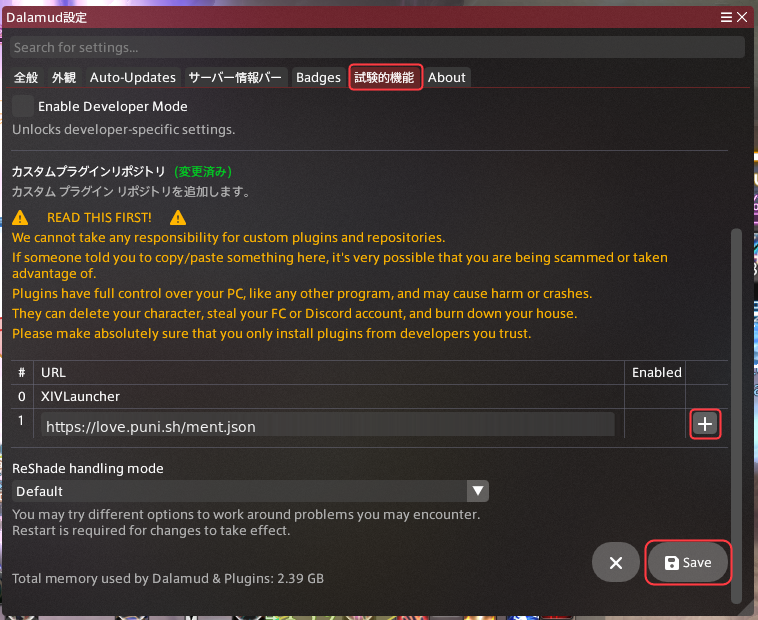
Dalamud設定上部の「試験的機能」を開き、 「カスタムプラグインリポジトリ」へ以下のURLを追加します。
- URLを入力欄へ貼り付けます。
- 右側の「+」ボタンを押します。
- 追加したリポジトリが有効になっていることを確認します。
- 画面右下の「Save」を押して保存します。
URLを入力しただけでは追加は完了しません。 「+」で追加してから「Save」で保存してください。
プラグイン一覧からWrathComboを検索する
リポジトリを追加したら、システムメニューの 「Dalamudプラグイン」を開きます。 または、チャット欄へ以下のコマンドを入力します。
/xlplugins
プラグインインストーラーの「すべてのプラグイン」を開き、 検索欄へ「Wrath Combo」と入力します。 検索結果に表示されたWrath Comboのインストールボタンを押してください。
「Testing Available」と表示される場合がありますが、 本記事では通常のインストールボタンから導入する安定版を前提に解説します。
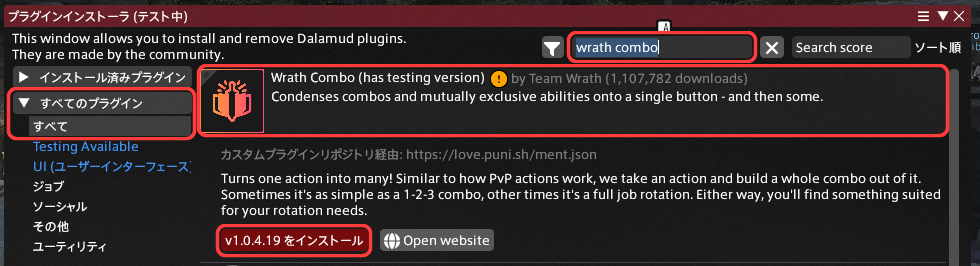
インストール後は、プラグイン一覧のWrath Comboから設定画面を開けます。 チャット欄へ以下のコマンドを入力して開くこともできます。
/wrath
コンボ置き換えを設定する
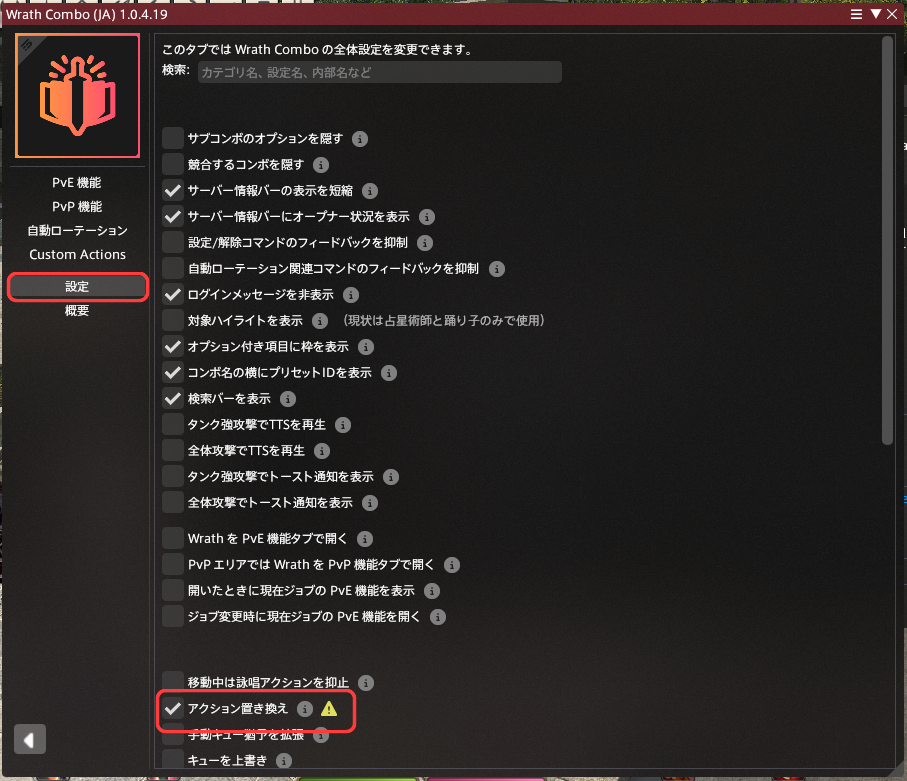
コンボを1つのボタンへまとめて使う場合は、 最初にWrathCombo左側メニューの「設定」を開きます。 以下のコマンドでも直接開けます。
/wrath settings
設定画面にある「アクション置き換え」へ チェックが入っていることを確認してください。 この項目がOFFの場合、シンプルモードやアドバンスモードを選択しても、 ホットバー上のアクションは置き換わりません。
シンプルモードとアドバンスモード
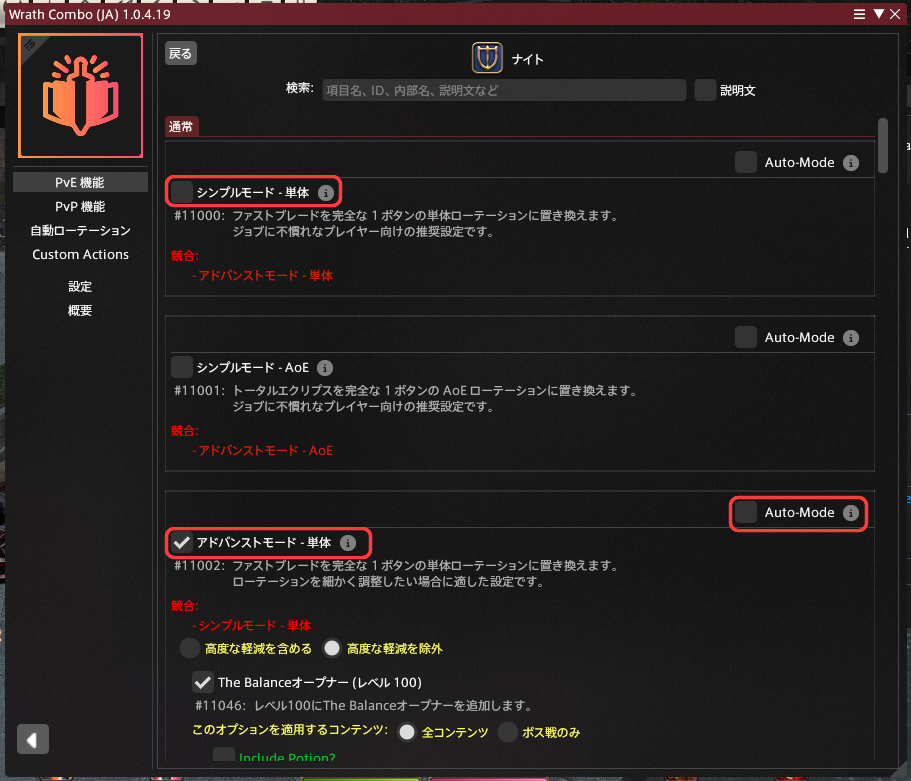
左側メニューの「PvE機能」を開き、 使用するジョブの設定を表示します。 ジョブ設定には、主にシンプルモードと アドバンスモードがあります。
| モード | 特徴 | 向いている人 |
|---|---|---|
| シンプルモード | あらかじめ用意された構成で、単体・AoEのローテーションを1ボタンへまとめる | まず動かしてみたい、設定項目を少なくしたい |
| アドバンスモード | 使用するアクションや発動条件を細かく選択できる | バフやアビリティなどを細かく調整したい |
初めて設定する場合は、シンプルモードから試すと分かりやすいでしょう。 より細かく調整したい場合は、アドバンスモードを使用します。
同じ用途のシンプルモードとアドバンスモードは競合します。 単体用は単体用のどちらか一方、AoE用はAoE用のどちらか一方を選択してください。
ボタン数を減らし、自分でボタンを押して使用する場合は、 使用するモード左側のチェックだけをONにします。 右側の「Auto-Mode」は、自動ローテーションを使用するときに設定します。
自動ローテーションを設定する
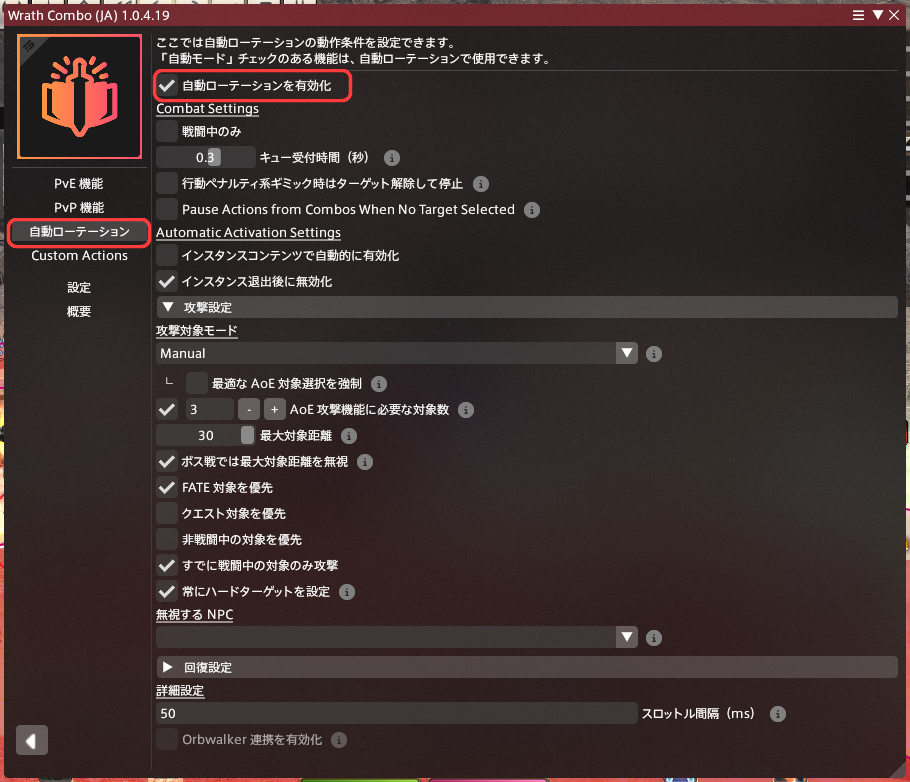
自動ローテーションを使用する場合は、 ジョブ設定と自動ローテーション画面の両方を設定します。
- 使用するシンプルモードまたはアドバンスモードをONにします。
- 同じモードの右側にある「Auto-Mode」をONにします。
- 左側メニューの「自動ローテーション」を開きます。
- 「自動ローテーションを有効化」をONにします。
自動ローテーション画面は、以下のコマンドでも直接開けます。
/wrath autosettings
ジョブ側の「Auto-Mode」と、 全体設定の「自動ローテーションを有効化」の 両方がONになっている必要があります。
最初に確認したい共通設定
以下は、初めて動作を確認するときに見ておきたい項目です。 必須設定以外は、用途やコンテンツに合わせて選択してください。
| 設定項目 | 確認の目安 | 内容 |
|---|---|---|
| 自動ローテーションを有効化 | 使用時はON | 自動ローテーション全体のON・OFFです。 |
| 戦闘中のみ | 必要に応じてON | 非戦闘中の動作を抑えます。 |
| Pause Actions from Combos When No Target Selected | 必要に応じてON | 対象を選択していない場合に、コンボからのアクション実行を一時停止します。 |
| インスタンスコンテンツで自動的に有効化 | 初回確認時はOFF | コンテンツへ入ったとき、自動ローテーションを自動的に有効化します。 |
| インスタンス退出後に無効化 | ON | コンテンツから退出したとき、自動ローテーションを無効化します。 |
| 行動ペナルティ系ギミック時はターゲット解除して停止 | 必要に応じてON | 行動によって不利益を受ける一部ギミックで、対象を外して停止します。 |
「戦闘中のみ」をONにすると、 戦闘開始後に自動ローテーションを開始するまでの遅延設定が表示されます。 また、「キュー受付時間(秒)」は別の設定です。 どちらも、まずは初期値のままで問題ありません。
そのほかの詳細設定も、動作上の問題がない限りは 初期値のまま使用してください。
攻撃対象モードとAoE設定
攻撃対象モード
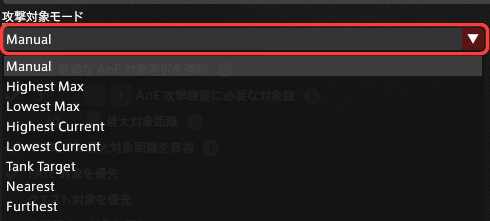
「攻撃対象モード」では、 自動ローテーションが攻撃対象をどのように選ぶかを設定します。 選択肢は画面上で英語表示されます。
| 選択肢 | 内容 |
|---|---|
| Manual | 自分で選択している対象を使用します。 |
| Highest Max | 最大HPが最も高い敵を優先します。 |
| Lowest Max | 最大HPが最も低い敵を優先します。 |
| Highest Current | 現在HPが最も高い敵を優先します。 |
| Lowest Current | 現在HPが最も低い敵を優先します。 |
| Tank Target | パーティ内の先頭タンクと同じ対象を優先します。 |
| Nearest | 自分から最も近い敵を優先します。 |
| Furthest | 自分から最も遠い敵を優先します。 |
自動選択系のモードは便利ですが、 意図していない敵を対象にする可能性があります。 最初は「Manual」で動作を確認し、 必要に応じて変更するのがおすすめです。
AoE攻撃機能に必要な対象数
「AoE攻撃機能に必要な対象数」では、 単体攻撃から範囲攻撃へ切り替える基準を設定します。 初期値は3体です。
この項目を無効にすると、 自動ローテーションでAoE攻撃機能を使用しなくなります。 ジョブ別の設定を行うまでは、初期値のままで問題ありません。
「最大対象距離」は、Manual以外の攻撃対象モードが 対象を探す最大距離です。 「ボス戦では最大対象距離を無視」を含め、 最初は初期値のまま使用してください。
自動ターゲットで攻撃したくないNPCを選択して
/wrath ignoreを入力すると、
自動ターゲットの無視リストへ追加できます。
登録内容は自動ローテーション画面の「無視するNPC」から管理できます。
開始・停止とよく使うコマンド
設定画面を開かずに切り替えたい場合は、 以下のチャットコマンドを使用します。
| コマンド | 内容 |
|---|---|
/wrath |
WrathComboのメイン画面を開きます。 |
/wrath settings |
「設定」画面を開きます。 |
/wrath autosettings |
「自動ローテーション」画面を開きます。 |
/wrath auto |
自動ローテーションのON・OFFを切り替えます。 |
/wrath auto on/wrath auto off |
自動ローテーションを指定した状態へ切り替えます。 |
/wrath combo |
アクション置き換えのON・OFFを切り替えます。 |
/wrath combo on/wrath combo off |
アクション置き換えを指定した状態へ切り替えます。 |
マクロへ登録する場合は、現在の状態によって結果が変わる
切り替えコマンドよりも、onとoffを
明示したコマンドを分けて登録すると状態を把握しやすくなります。
/wrath combo offでアクション置き換えを停止しても、
自動ローテーションは停止しません。
自動実行も止める場合は、/wrath auto offを使用してください。
動かない場合の確認項目
コンボが置き換わらない場合
- 「設定」画面の「アクション置き換え」がONになっているか
- 使用するシンプルモードまたはアドバンスモードがONになっているか
- 同じ用途のシンプルモードとアドバンスモードが競合していないか
- 現在のジョブ・レベルで使用できるアクションか
自動ローテーションが動かない場合
- 使用するモードの「Auto-Mode」がONになっているか
- 「自動ローテーションを有効化」がONになっているか
- 「戦闘中のみ」などの動作条件を満たしているか
- 攻撃対象を選択しているか
- 「すでに戦闘中の対象のみ攻撃」などの対象条件に該当しているか
意図しない敵を対象にする場合
攻撃対象モードを「Manual」へ戻し、
「すでに戦闘中の対象のみ攻撃」などの対象条件を確認してください。
特定のNPCだけを除外したい場合は、対象を選択して
/wrath ignoreを使用します。
FFXIVやプラグインの更新後に動かない場合
FFXIVのアップデート直後は、DalamudやWrathComboが 一時的に利用できなくなる場合があります。 古いバージョンを無理に読み込まず、対応アップデートを待ってください。
WrathComboの更新によって設定項目や競合条件が変更される場合もあります。 更新後に挙動が変わった場合は、 使用モード・Auto-Mode・アクション置き換えの状態を再確認してください。
まとめ
WrathComboでは、コンボを1つのボタンへまとめる機能と、 設定したアクションを実行する自動ローテーションを別々に使用できます。
- コンボ置き換えには「アクション置き換え」と使用するモードの両方が必要
- 初めて使う場合はシンプルモードから確認する
- 細かく調整したい場合はアドバンスモードを使用する
- 自動ローテーションにはジョブ側の「Auto-Mode」と全体設定の両方が必要
- 最初は攻撃対象モードを「Manual」にして挙動を確認する
- 詳細設定は問題がない限り初期値のまま使用する
WrathComboは、ジョブによって設定項目や注意点が異なります。 本記事の対象は共通設定です。ジョブ固有の項目は、各ジョブの設定画面で内容と注意事項を確認してください。
参考情報
本記事は、PunishXIVが公開している公式情報と WrathComboの公開リポジトリを参考に作成しています。
WrathComboは継続的に更新されているため、 アップデートによって画面・設定項目・機能などが変更される場合があります。
更新履歴
2026/08/11 記事作成

コメント
コメント一覧 (4件)
自動ローテーションって零式や絶でもいい感じに動いてくれるの?
スキル回し自体はそこそこの精度で動いてくれます。
ただし軽減系の実行や0バ含めてバーストがずれるコンテンツについては多少手動でのスキル回しが求められる場合があります。
自動ローテーション中の手動介入がうまくいかなくなってしまいました。
例えばモンクで自動回しをしている際、
以前はアビリティボタンを連打すればgcdの合間に1回のみ発動していたのですが
今は手動入力をほぼ受け付けず、牽制やマントラが発動しません。
たまに成功しますが、それが抜重などのチャージアクションですと2回3回と連続で発動してしまいます。
キュー受付時間は0.5秒、手動キュー猶予は2.5秒、キューを上書きにチェック、という設定ですが
他にどこを見るべきか、教えていただくことは可能でしょうか。
こちらでも同様の設定・ジョブで試してみましたが、問題なくアビリティを使うことが可能でした。
ただし、キューを上書きにチェックを入れると、WS直後の1アビ目を先攻入力で入れていても、別のWSを押してしまったりするとそちらに上書きがされるのかもしれません。(体感の話なのでもしかしたら見当違いかもしれません)
もしよろしければ、設定について他の項目も画像で共有いただければより確実な回答が出来るかもしれませんので、Discordのほうへご連絡いただくことは可能でしょうか?
当サーバーDiscordにて、Troubleshootingのチャンネルや運営への直接問い合わせのチケット、DMどれでも問題ございません。
解決に至らず申し訳ありません。