
Auto FATE Grindを配布するカスタムプラグインリポジトリのURLが変更されました。 現在インストール中のAuto Fate Grindを削除したのちに、旧リポジトリURLを削除し、本文に掲載している新しいURLを追加してください。 その後再度インストールをすることで利用可能となります。
Auto FATE Grindのアップデートにより、メイン画面のUIと項目の配置が変更されました。 この記事に掲載している一部の画像と現在の画面では、表示や操作方法が異なる場合があります。
現在は、拡張パッケージ別に周回するエリアを選択し、選択したエリアをプランへ追加して実行する形式になっています。 エリアの検索や一括選択にも対応しており、画面上部では前回の周回結果も確認できます。

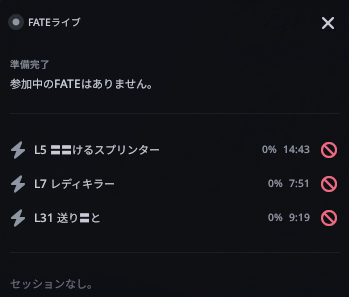
現在いるエリアのFATEを一覧表示できる
新しいUIでは、右上の「FATEトラッカー表示」ボタンから、現在いるエリアで発生しているFATEを一覧表示できます。
FATEトラッカーでは、FATEのレベル、FATE名、現在の進行率、残り時間、参加中のFATEの有無を確認できます。 マップを開かなくても発生中のFATEをまとめて確認できるため、周回状況を把握しやすくなりました。
Auto FATE Grindは、選択したエリアを巡回し、発生中のFATEへの移動・参加・戦闘を自動で進めるDalamudプラグインです。
周回するエリアを選択して開始すると、対象エリアへテレポし、条件に合うFATEを探して移動します。 エリア内に対象のFATEがなくなると、次に選択したエリアへ移動して周回を続けます。
このページでは、Auto FATE Grindの導入から、周回エリアと終了条件、ジョブの自動切り替え、Humanizer、パーティ招待への対応を設定し、自動周回を開始するまでを解説します。
Auto FATE Grindを利用するには、XIVLauncherとDalamudが必要です。 まだ導入していない場合は、先に以下の記事を確認してください。
XIVLauncherの導入方法|Dalamudを使うための初期設定【Windows】
Dalamudの使い方・基本設定|プラグインの導入方法を解説【FFXIV】
Auto FATE Grind・Dalamud・XIVLauncher、および本記事で使用する各プラグインは、Square Enixが提供する公式ツールではありません。
第三者ツールの利用については公式の利用規約等を確認のうえ、ご自身の判断と責任で行ってください。
自動周回中も画面から離れず、動作を確認できる状態で利用してください。
この記事でわかること
- Auto FATE Grindでできること
- 必要な補助プラグインの確認方法
- カスタムリポジトリの追加方法
- Auto FATE Grindのインストール方法
- 新しいUIで周回エリアと終了条件を設定する方法
- 現在いるエリアのFATEを一覧表示する方法
- ジョブの自動切り替えやHumanizerの設定
- 自動周回を開始する方法
Auto FATE Grindとは
Auto FATE Grindは、XeldarAlz氏が開発しているFATE周回用のDalamudプラグインです。
新生エオルゼアから黄金のレガシーまでのFATEエリアを一覧から選択し、選択したエリアを順番に巡回できます。
周回を開始すると、主に以下の流れで動作します。
- 選択したエリアへテレポする
- 発生中のFATEを確認する
- 設定した条件に合うFATEへ移動する
- FATEへ参加して戦闘する
- FATE終了後、同じエリアで次のFATEを探す
- 対象のFATEがなくなると、次に選択したエリアへ移動する
周回は、バイカラージェム数・FATE回数・時間・無制限から終了条件を選択できます。
導入前に確認すること
Auto FATE Grindは、移動や戦闘などの処理を補助プラグインと連携して行います。
必要な補助プラグインは、導入後に「/afg deps」で開く依存関係画面から確認できます。
不足しているものがある場合は、同画面の案内に従って導入してください。
使用する補助プラグインがすべて読み込まれてから、Auto FATE Grindを開始します。
Auto FATE Grindをインストールする
Auto FATE GrindはDalamudの標準プラグイン一覧には表示されないため、開発者が公開しているカスタムプラグインリポジトリを追加して導入します。
Auto FATE Grindのリポジトリを追加する
システムメニューから「Dalamud設定」を開くか、チャット欄へ以下のコマンドを入力します。
/xlsettings
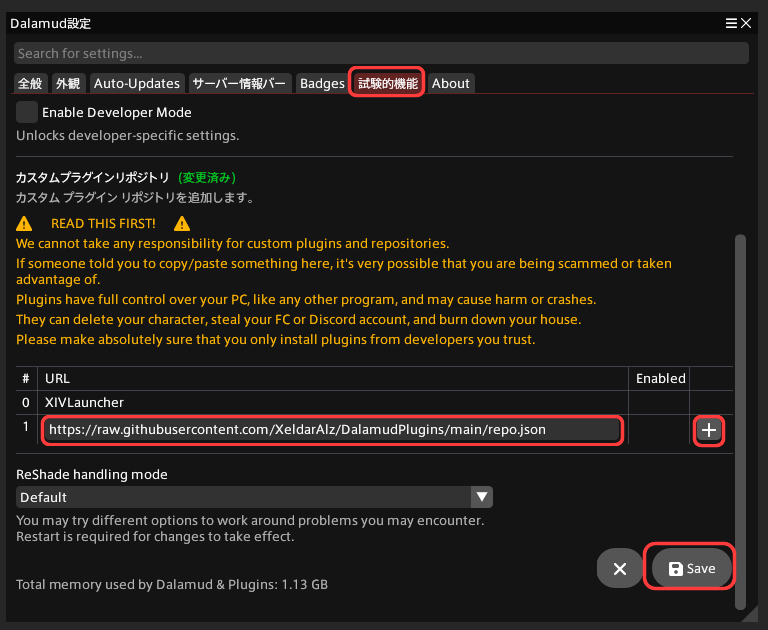
Dalamud設定上部の「試験的機能」を開き、「カスタムプラグインリポジトリ」へ以下のURLを追加します。
Auto FATE Grind リポジトリURL
https://grindless.pages.dev/repo.json
URLを入力したら、入力欄右側の「+」を押します。 追加したリポジトリが有効になっていることを確認し、画面右下の「Save」を押して保存します。
URLを入力しただけでは追加は完了しません。「+」で追加し、有効になっていることを確認してから「Save」で保存してください。
プラグイン一覧からAuto FATE Grindを検索する
リポジトリを追加したら、システムメニューの「Dalamudプラグイン」を開くか、チャット欄へ以下のコマンドを入力します。
/xlplugins
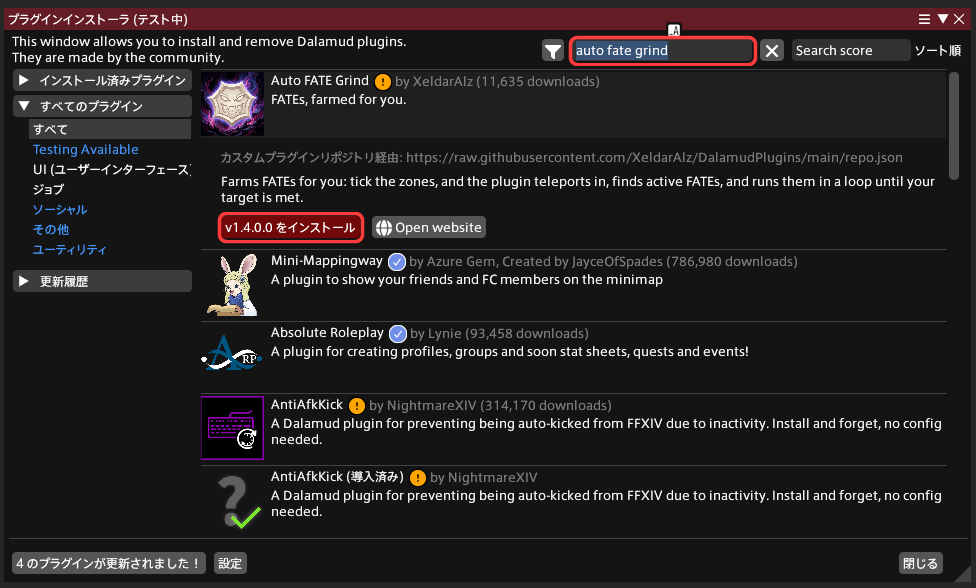
- 「すべてのプラグイン」を開きます。
- 検索欄へ「Auto FATE Grind」と入力します。
- XeldarAlz氏が公開しているAuto FATE Grindを選択します。
- 「インストール」を押します。
必要なプラグインを確認する
Auto FATE Grindをインストールしたら、チャット欄へ以下のコマンドを入力します。
/afg deps
依存関係画面が開き、Auto FATE Grindが現在必要としている補助プラグインの状態を確認できます。 不足しているものがある場合は、この画面の案内に従って導入してください。
必要なプラグインを導入したら、すべて読み込まれていることを確認します。
Auto FATE Grindを開く
チャット欄へ以下のコマンドを入力すると、Auto FATE Grindのメイン画面を開けます。
/afg
メイン画面では、周回するエリアと終了条件を選択して周回を開始します。
周回エリアと終了条件を設定する
新しいメイン画面の「エリア」から、周回したい拡張パッケージのタブを開き、対象エリアへチェックを入れます。 エリアを選択すると、画面上部の「プラン」に周回順が表示されます。
続いて「終了条件」から、周回を終了する条件を選択します。終了条件は、バイカラージェム数・FATE回数・時間・手動で停止するまでなどから選択できます。
| 終了条件 | 内容 |
|---|---|
| バイカラージェム | 指定したバイカラージェム数へ到達するまで |
| FATE回数 | 指定した回数のFATEを完了するまで |
| 時間 | 指定した時間が経過するまで |
| 手動で停止するまで | メイン画面から停止するまで周回を継続 |
エリアを1つ以上選択すると画面下部の「開始」が有効になります。最初は1エリアだけを選び、短い終了条件で動作を確認してください。
ジョブを自動で切り替える
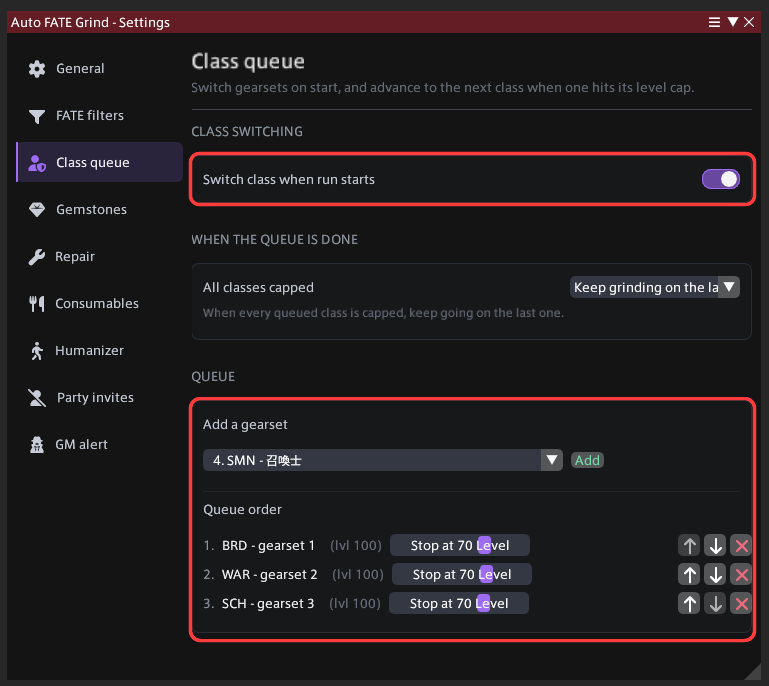
「Class queue」では、指定したジョブが設定レベルに到達したら、次のジョブへ自動で切り替えるよう設定できます。
画像の例では、吟遊詩人をレベル70まで上げたあと、戦士、学者の順番で切り替え、それぞれレベル70まで周回します。
Humanizerを設定する
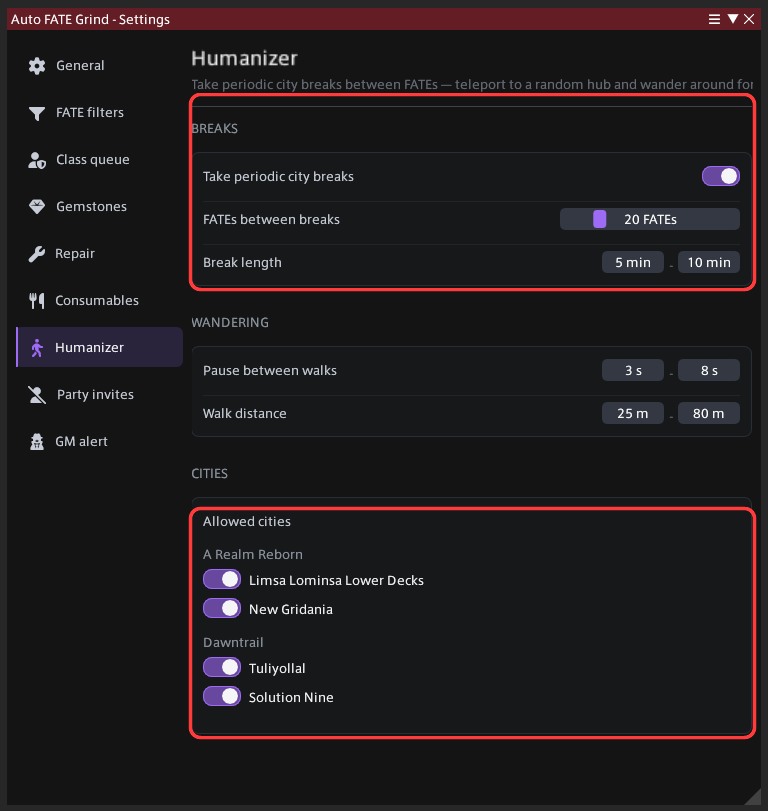
「Humanizer」では、一定数のFATEを終えたあとに休憩を取り、都市へ戻って歩き回る動作などを設定できます。
休憩に入るまでのFATE数、休憩時間、歩行間隔や距離、移動先の都市を指定できます。基本的には初期設定のままで問題ありません。
パーティ招待への対応を設定する
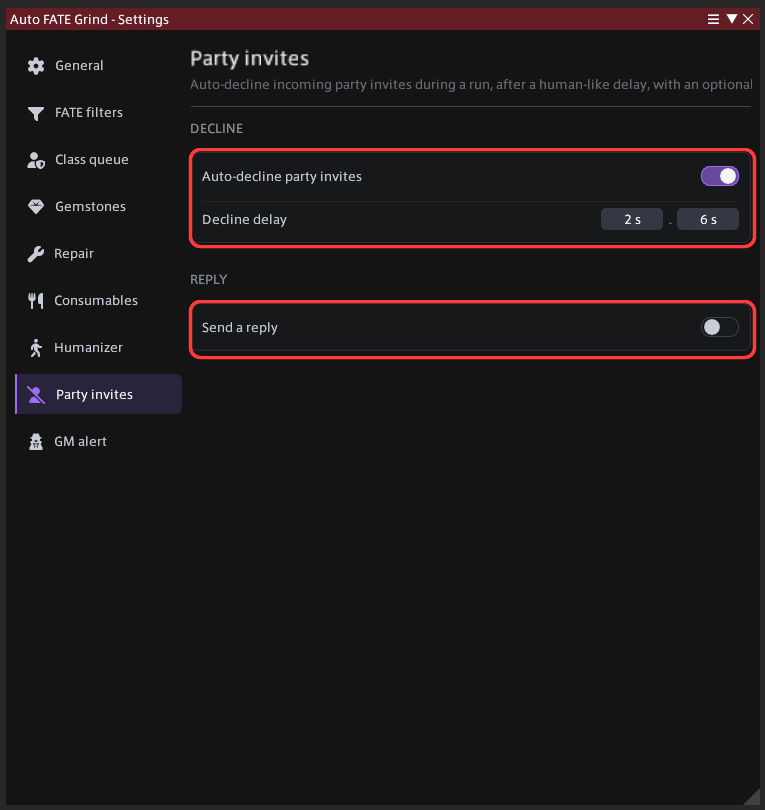
「Party invites」では、周回中にパーティへ招待された場合の対応を設定できます。
「Auto-decline party invites」を有効にすると、設定した秒数の範囲からランダムな時間を置いて招待を辞退します。 ここも基本的には初期設定のままで問題ありません。
必要に応じて「Send a reply」を有効にし、TellやSayで返信メッセージを送る設定も利用できます。
自動周回を開始・停止する
エリアと終了条件を設定したら、メイン画面下部の「開始」を押します。
選択したエリアへの移動が始まり、条件に合うFATEを探して周回します。 周回中は画面に表示される現在の状態とFATE情報を確認してください。
一時停止・再開には「/afg pause」も使用できます。
完全に停止したい場合は、メイン画面から実行中の周回を停止してください。
うまく動かない場合
キャラクターが移動しない
チャット欄へ「/afg deps」を入力し、移動に必要な補助プラグインがインストールされ、有効になっているか確認します。
あわせて周回エリアが選択されているか、対象エリアで飛行できる状態か確認してください。
FATEへ移動しても戦闘しない
「/afg deps」で依存関係画面を開き、戦闘に使用する補助プラグインが読み込まれているか確認します。
収集型FATEが進まない
収集型FATEの処理に関する注意表示や不足している依存関係がないか、「/afg deps」で確認します。
発生中のFATEが選ばれない
FATE Filtersの種類・残り時間・進行度の条件を確認します。条件に合うFATEがない場合は、発生中でも周回対象に選ばれません。
まとめ
Auto FATE Grindは、選択したエリアを巡回し、発生中のFATEへの移動・参加・戦闘を自動で進めるプラグインです。
導入後は、以下の順番で設定します。
- 「
/afg deps」で必要なプラグインを確認する - 「
/afg」でメイン画面を開く - 周回するエリアを選択する
- 終了条件を設定する
- 必要に応じてClass queueやHumanizerを設定する
- 「開始」で周回を開始する
最初は1つのエリアと少ないFATE回数を設定し、移動・戦闘・周回終了まで正常に動くか確認してください。 周回中のFATEは、右上のボタンからFATEトラッカーを開いて確認できます。
参考情報
本記事は、開発者が公開している公式情報を参考に作成しています。
Auto FATE Grindは継続的に更新されているため、アップデートによって画面・設定項目・動作などが変更される場合があります。
更新履歴
2026/10/31 カスタムプラグインリポジトリのURL変更に対応
2026/09/11 新しいUIと、現在いるエリアのFATEを一覧表示できるFATEトラッカーについて追記
2026/08/13 記事作成





コメント
コメント一覧 (3件)
すみません、話しかけて始める系のフェイトすると、ちょくちょくかくかくする?感じの動きをしてしまうのはおま環でしょうか?
それと敵に攻撃しないこともありました
コメントありがとうございます。
移動に関してはvnav利用しているので、vnavのキャッシュ削除を試してみると改善するかもしれません。
移動ではないところでカクついているようでしたら改めてご連絡いただけると助かります。
攻撃をしないのは自動スキル回しの設定によるものが原因かもしれません。
現状の設定を教えていただければ改善できると思いますので、差し支えなければご連絡いただけますと幸いです。
先日、または深夜くらいから
作者のgithubが404になっちゃいましたね
最近いろいろリリースしてたので突然の開発終了とは考えにくいですけど
リポジトリのBANでもされちゃったのか
引っ越し先がまだ不明なので早めで復活してくれるといいんですが