Dalamud標準リポジトリのStable版で確認
カスタムプラグインリポジトリの追加は不要です
「Discord Chat Bridge」を使用すると、FF14のゲーム内チャットを指定したDiscordチャンネルへ転送できます。
この記事では、Discord Botの作成からDiscord Chat Bridgeの導入、転送するチャットの設定まで順番に解説します。
設定で迷った場合
Discord Botの作成や権限設定など、少し分かりにくい手順も含まれています。途中で少しでも迷った場合は、無理に設定を進めず、記事のコメント欄またはDiscordコミュニティから気軽にご質問ください。
Discord Chat Bridgeは受信側のプラグインです
Discord Chat Bridge単体では、DiscordからFF14へチャットを送信できません。Discordからの送信方法については、続編の「DiscordBotFFXIV設定編」で解説します。
Discord Chat Bridgeとは
Discord Chat Bridgeは、FF14で受信したチャットや通知をDiscordへ転送するDalamudプラグインです。
主に以下のようなチャットや情報を転送できます。
- Tell
- パーティチャット
- アライアンスチャット
- FCチャット
- LS・CWLS
- Say・Shout・Yell
- エモート
- 一部のシステムメッセージ
- コンテンツ申請のマッチング通知
- リテイナーの販売通知
転送先はチャットの種類ごとに設定でき、同じチャットを複数のDiscordチャンネルへ転送することもできます。
FF14の起動が必要です
Discord Chat BridgeはFF14クライアント上で動作します。FF14とDalamudが起動していない間は、ゲーム内チャットをDiscordへ転送できません。
Discord Botを作成する
Discord Chat Bridgeを使用するには、自分のDiscordアカウントでBotを作成する必要があります。
以下のDiscord Developer Portalを開き、Discordアカウントでログインしてください。
アプリケーションを新規作成する
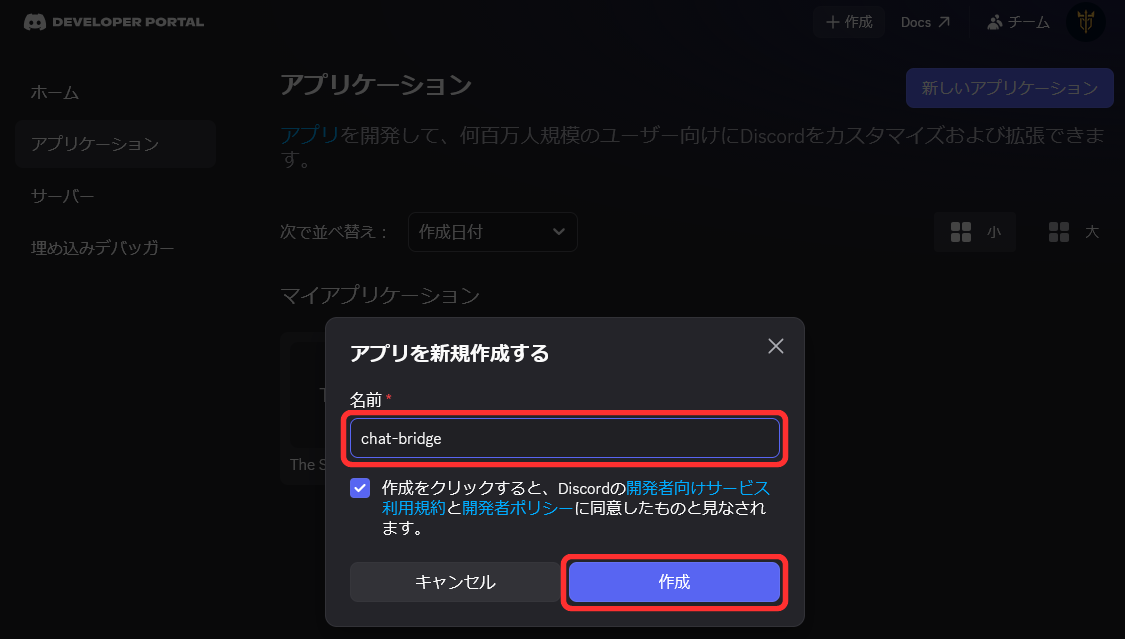
Discord Developer Portalの「新しいアプリケーション」を押します。
任意の名前を入力し、利用規約と開発者ポリシーへの同意を確認して「作成」を押してください。
Botの用途が分かるように、「chat-bridge」などの名前がおすすめです。
Bot Tokenを取得する
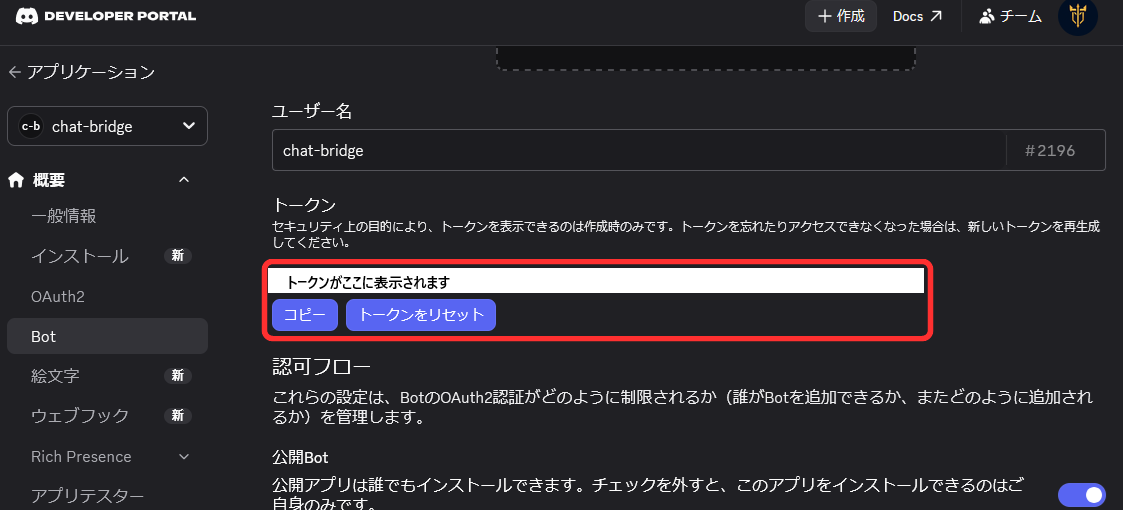
作成したアプリケーションを開き、左側のメニューから「Bot」を選択します。
「トークンをリセット」を押して、Discord Chat Bridgeで使用するBot Tokenを取得してください。
Tokenが表示されたら「コピー」を押し、一時的にメモ帳などへ保存します。Tokenを忘れた場合は、同じ画面から新しいTokenを再生成できます。
Bot Tokenは公開しないでください
Bot Tokenはパスワードと同じ機密情報です。他人へ送ったり、WebサイトやSNSへ掲載したりしないでください。Tokenが画像などに写った場合は、Discord Developer Portalからすぐにリセットしてください。
Message Content Intentを有効にする
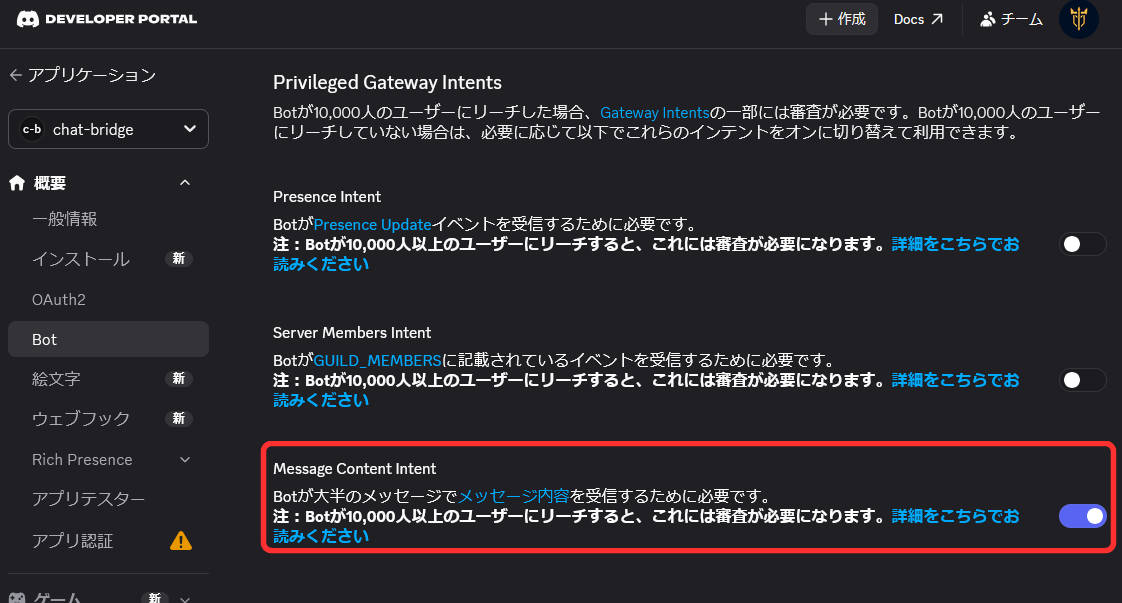
Bot設定画面を下へスクロールし、「Privileged Gateway Intents」にある「Message Content Intent」を有効にします。
この設定が無効になっていると、BotがDiscord上のメッセージ内容を読み取れず、Discord Chat Bridgeの設定コマンドが動作しません。
Discord Chat Bridgeを導入する
FF14のチャット欄に次のコマンドを入力します。
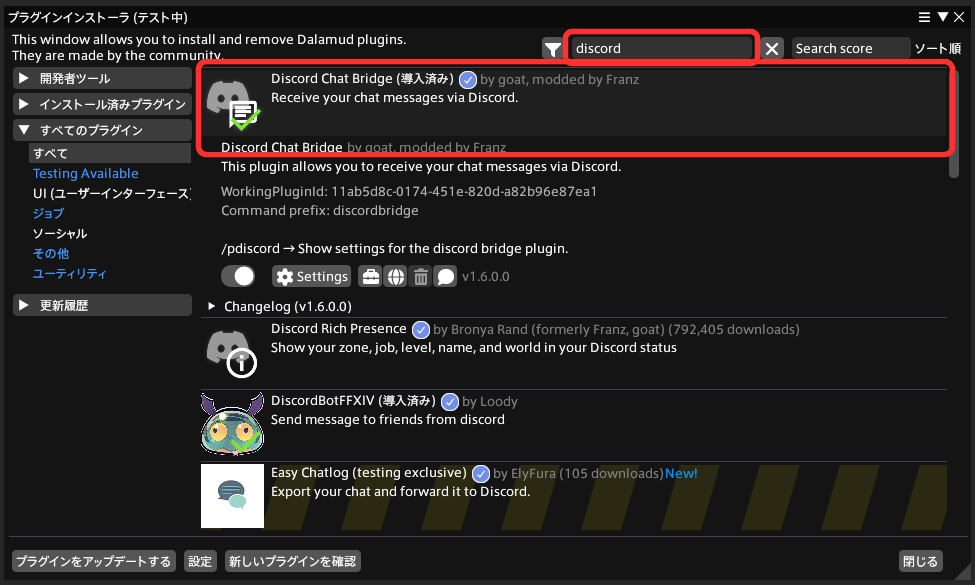
/xlplugins
プラグインインストーラが開いたら、検索欄へ「discord」と入力し、「Discord Chat Bridge」をインストールしてください。
Discord Chat BridgeはDalamudの標準プラグインリポジトリに掲載されているため、カスタムプラグインリポジトリの追加は必要ありません。
Discord Chat Bridgeを設定する
インストール後、FF14のチャット欄に次のコマンドを入力します。
/pdiscord
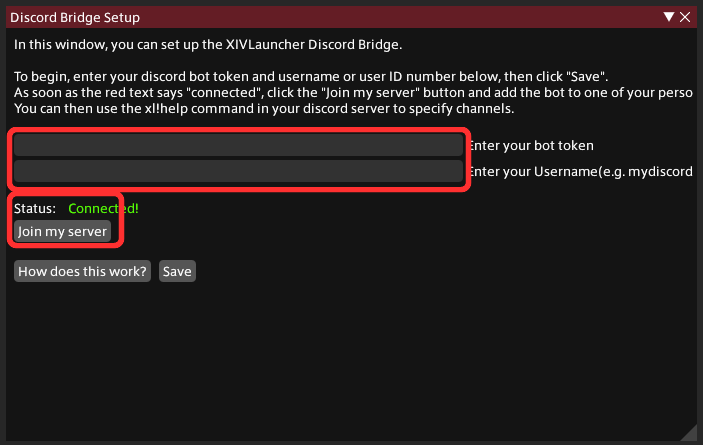
Discord Chat Bridgeの設定画面が開いたら、以下の情報を入力します。
- 先ほど取得したBot Token
- 自分のDiscordユーザー名またはユーザーID
現在のDiscordユーザー名を使用している場合は、基本的に「username#1234」のような古い形式ではなく、現在使用しているユーザー名を入力します。
入力後に「Save」を押し、接続状態が「Connected!」へ変わるまで待ちます。
BotをDiscordサーバーへ追加する
接続に成功すると「Join my server」ボタンが表示されます。
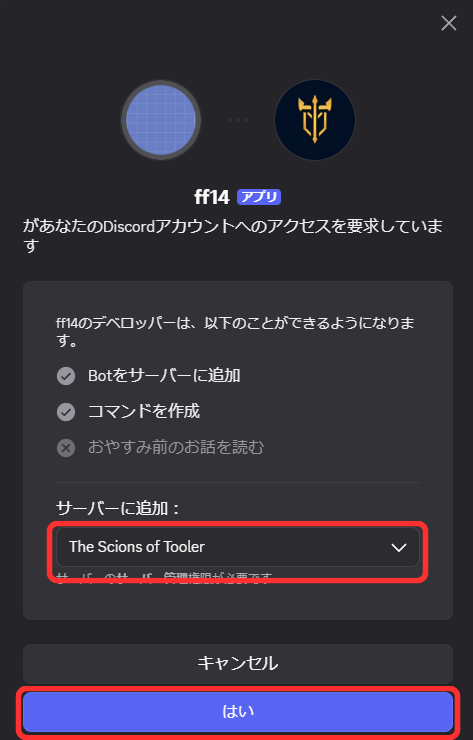
ボタンを押すとDiscordの認証画面が開くので、Botを追加するDiscordサーバーを選択して「はい」を押してください。
Botを追加するには、対象のDiscordサーバーを管理できる権限が必要です。
基本的には、自分のみが参加しているDiscordサーバーを新たに作ることをお勧めします。
転送先のDiscordチャンネルを設定する
BotをDiscordサーバーへ追加しただけでは、まだFF14のチャットは転送されません。
転送先にしたいDiscordチャンネルで、次のコマンドを送信します。
xl!setchannel any
これで、通常のチャットが指定したDiscordチャンネルへ転送されるようになります。
必要なチャットだけを転送したい場合は、チャット種別をカンマ区切りで指定することもできます。
たとえば、Tell・パーティ・FCチャットだけを転送する場合は、次のように入力します。
xl!setchannel tell,party,fc
Tell・パーティ・FCチャットの転送設定を解除する場合は、次のように入力します。
xl!unsetchannel tell,party,fc
転送するチャットは絞るのがおすすめ
最初からすべてを有効にすると、システムメッセージやShoutなどでDiscordチャンネルが埋まりやすくなります。Tell・パーティ・FCなど、普段確認したいチャットだけを指定するのがおすすめです。
コンテンツ申請の通知を有効にする
コンテンツ申請がマッチングしたときに、Discordへ通知を送ることもできます。
通知先にしたいDiscordチャンネルで、次のコマンドを送信します。
xl!toggledf
同じコマンドをもう一度使用すると、通知が無効になります。
チャットの転送を確認する
設定が完了したら、FF14で対象のチャットを送信し、同じ内容がDiscordへ転送されるか確認します。
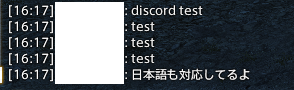
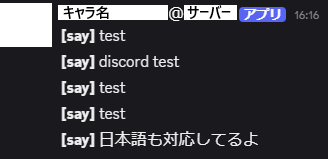
日本語を含むチャットも、そのままDiscordへ転送できます。
利用時の注意
非公開のDiscordチャンネルを使用する
Discord Chat Bridgeで転送される内容には、TellやFCチャットなど、ほかのプレイヤーの発言が含まれる場合があります。
不特定多数が参加するDiscordサーバーへ転送せず、自分だけ、または信頼できるメンバーだけが閲覧できる非公開チャンネルを使用してください。
Bot Tokenを公開しない
Bot Tokenが漏れると、第三者にBotを操作される可能性があります。
Tokenが写ったスクリーンショットを公開しないよう注意し、漏れた可能性がある場合はDiscord Developer PortalからTokenをリセットしてください。
アップデート後は動作を確認する
FF14やDalamudのアップデートによって、チャットの処理方法が変更される場合があります。アップデート後は、必要なチャットが正常に転送されるか確認してください。
まとめ
Discord Chat Bridgeを使用すると、FF14のゲーム内チャットを指定したDiscordチャンネルへ転送できます。
- Dalamudの標準プラグインインストーラから導入可能
- Tell・パーティ・FC・LSなどをDiscordへ転送可能
- チャット種別ごとに転送先を設定可能
- コンテンツ申請のマッチング通知にも対応
- FF14とDalamudの起動中のみ動作
この段階では、FF14からDiscordへの転送のみ利用できます。
DiscordからFF14へチャットを送信する
続編では、「DiscordBotFFXIV」を使用して、DiscordからFF14のパーティチャット、FCチャット、Tellなどを送信する方法を解説します。
参考情報
- Discord Chat Bridge公式リポジトリ
- Discord Chat Bridge公式セットアップガイド
- Discord Developer Portal
- Discord公式 OAuth2とBot権限の解説
最終確認:2026年8月20日

コメント