Plugin JP Helperは、Dalamudプラグインの画面やPlugin Installerの説明文を日本語化するための補助プラグインです。
配布されている日本語辞書をダウンロードして有効にするだけで、対応プラグインの設定画面を日本語で確認できます。対象プラグイン本体を書き換えるものではなく、Plugin JP Helperを無効にすれば元の表示へ戻せます。
この記事では、すでに公開されている公式辞書・コミュニティ辞書を利用する方法を中心に解説します。辞書の作成や未翻訳文字列の取得、自動翻訳、辞書の共有方法は別記事で解説します。
利用前の注意
Plugin JP Helper・Dalamud・XIVLauncherは、Square Enixが提供する公式ツールではありません。第三者ツールの利用については公式の利用規約等を確認し、ご自身の判断と責任で利用してください。
辞書はプラグインの表示文字列を置き換える仕組みです。プラグイン側の更新によって、翻訳されない項目や表示が崩れる項目が発生する場合があります。
この記事でわかること
- Plugin JP Helperでできること
- Plugin JP Helperの導入方法
- 日本語化するプラグインの登録方法
- 公式辞書・コミュニティ辞書の使い方
- Plugin Installerの説明文を日本語化する方法
- 日本語化されない場合の確認事項
Plugin JP Helperとは
Plugin JP Helperは、Dalamudプラグインの画面に表示される英語や中国語などの文字列を、日本語辞書を使って置き換えるプラグインです。
主に次の機能があります。
- 対応するDalamudプラグインの画面を日本語化
- 公式辞書とコミュニティ辞書の取得・更新
- Plugin Installerに表示される説明文や更新履歴の日本語化
- Plugin Installer内の日本語検索
- プラグインごとの日本語化ON・OFF
翻訳対象は、Plugin JP Helperに登録されているプラグインと、導入した辞書に含まれる文字列です。辞書にない項目や特殊な描画方法を使用している項目は、日本語化されないことがあります。
Plugin JP Helperを導入する
カスタムリポジトリを追加する
ゲーム内チャットへ次のコマンドを入力し、Dalamud設定を開きます。
/xlsettings
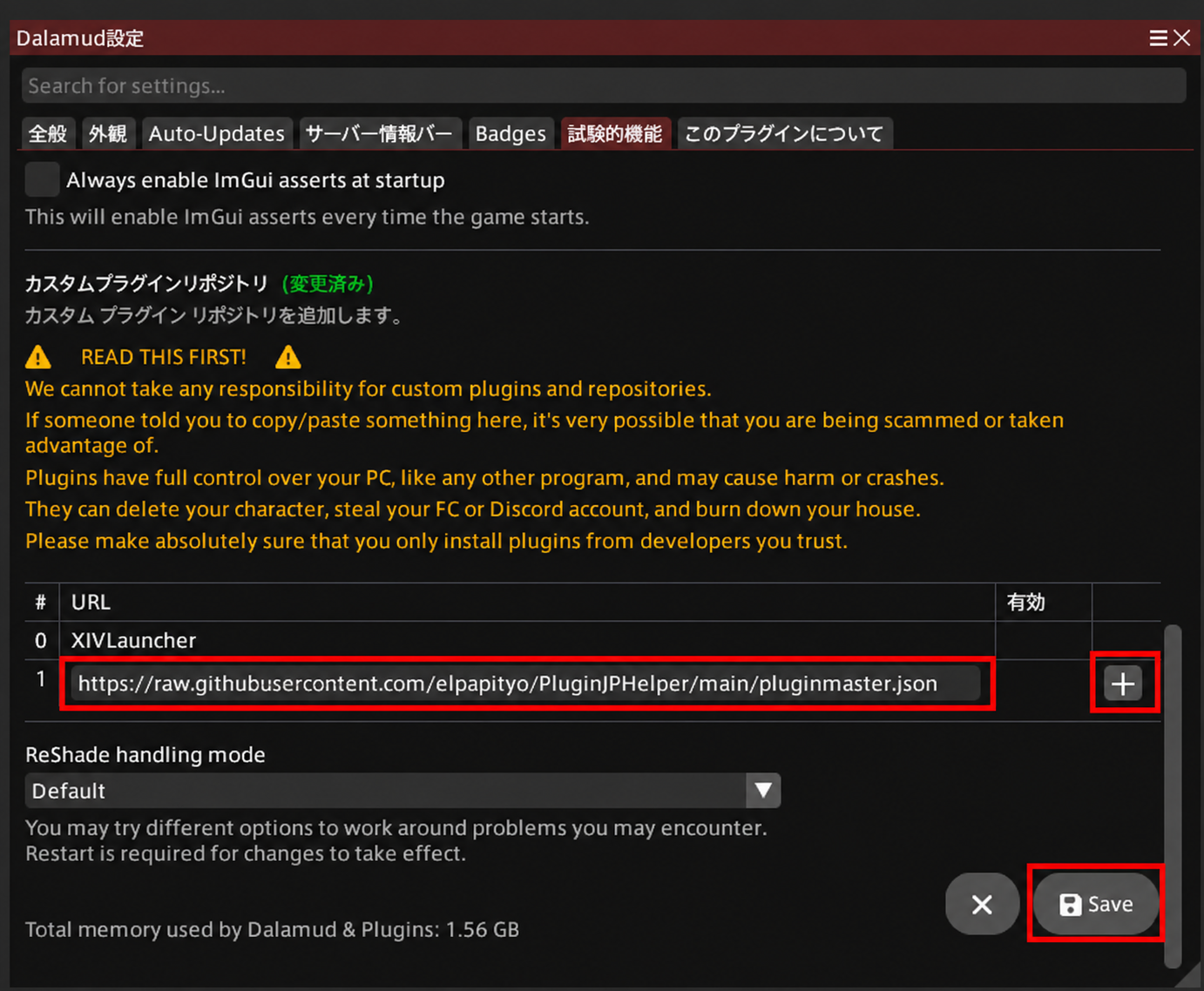
「試験的機能」にある「カスタムプラグインリポジトリ」へ、次のURLを追加します。
https://raw.githubusercontent.com/elpapityo/PluginJPHelper/main/pluginmaster.json
- URLを入力します。
- 入力欄右側の「+」を押します。
- 追加したリポジトリが有効になっていることを確認します。
- 画面右下の「Save」を押します。
Plugin JP Helperをインストールする
次のコマンドでDalamudプラグイン一覧を開きます。
/xlplugins
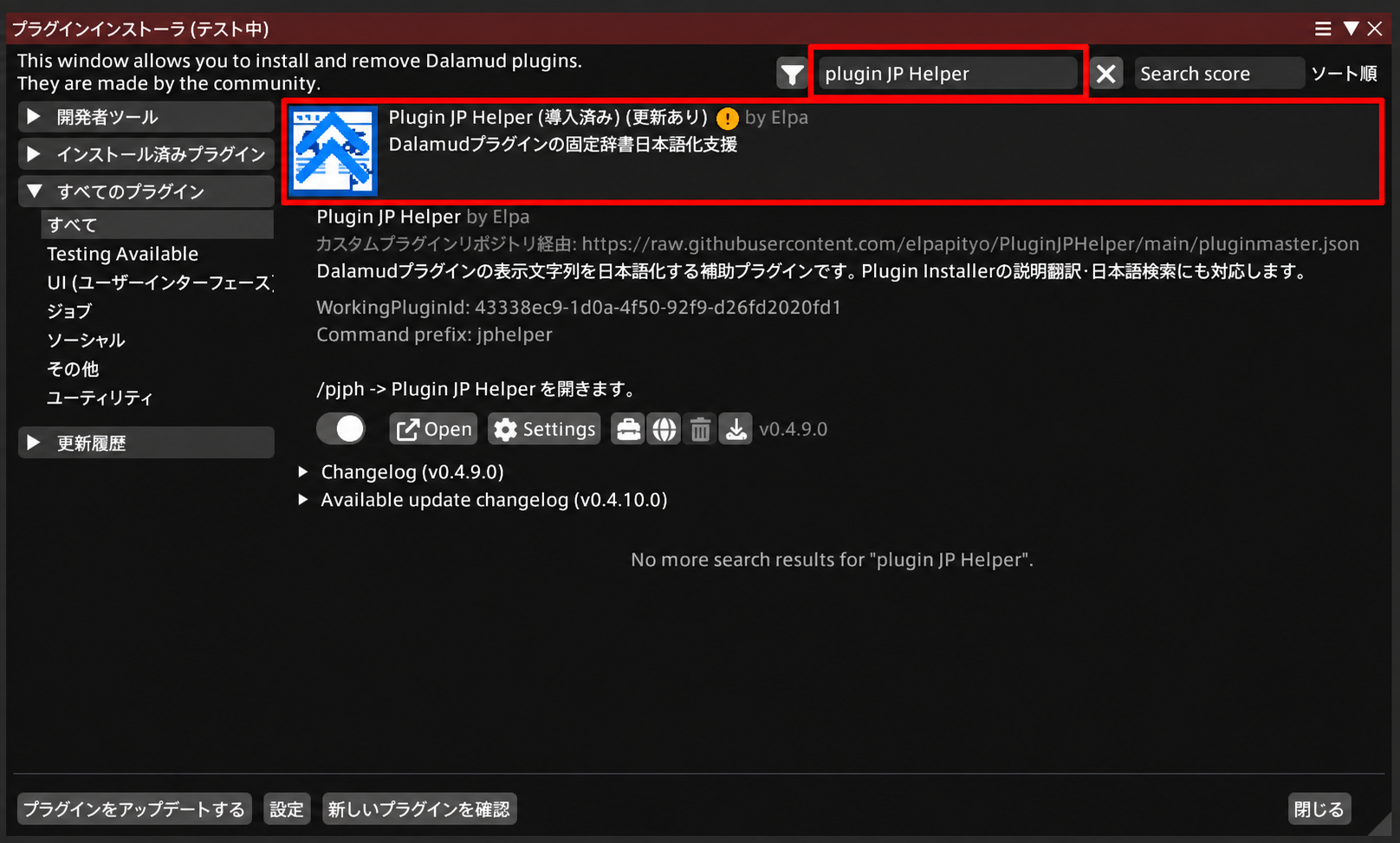
- 「すべてのプラグイン」を開きます。
- 検索欄へ「Plugin JP Helper」と入力します。
- 作者が「Elpa」と表示されているPlugin JP Helperを選択します。
- 「インストール」を押します。
日本語化するプラグインを登録する
Plugin JP Helperをインストールしたら、チャット欄へ次のコマンドを入力して設定画面を開きます。
/pjph
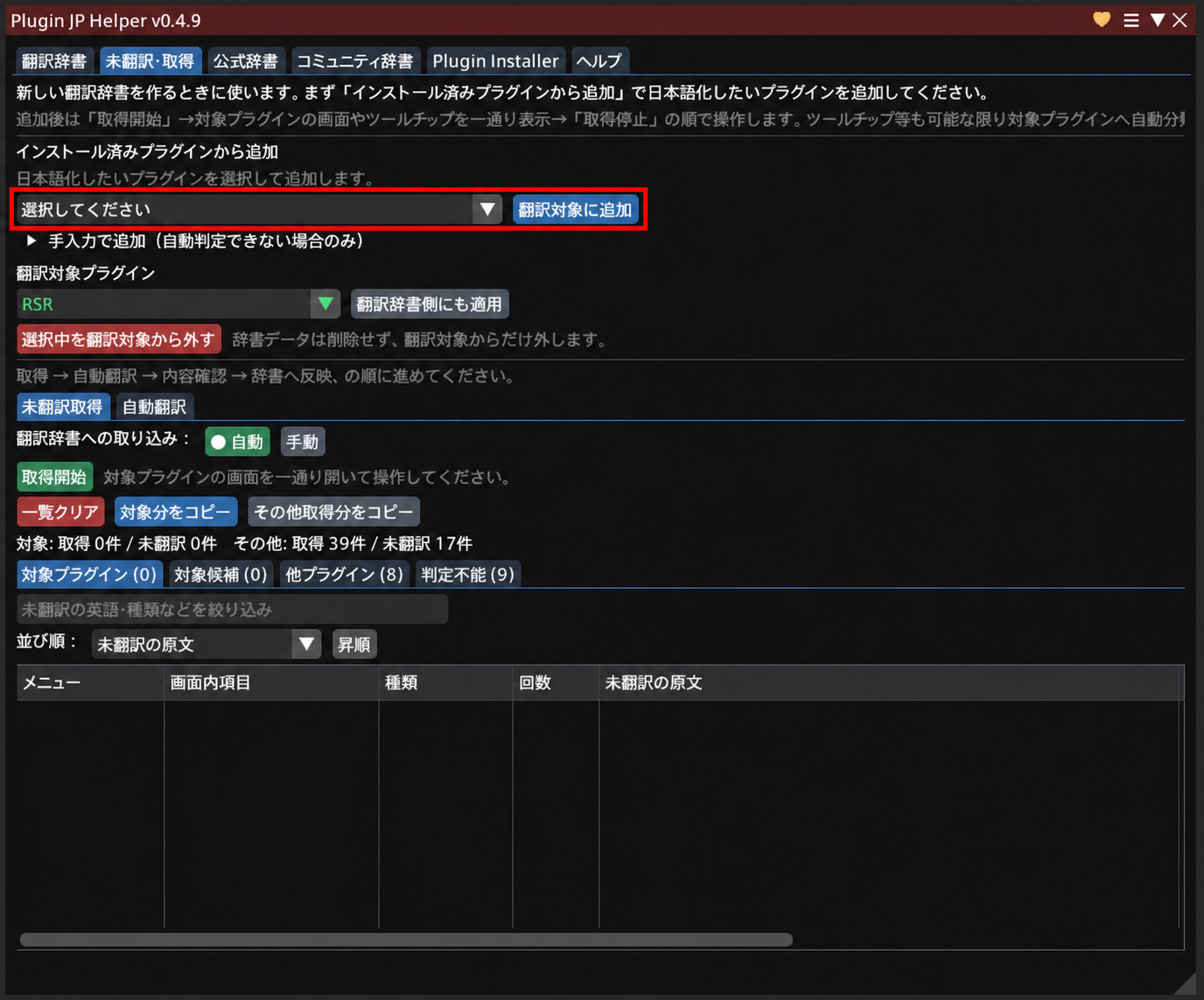
新しいプラグインを日本語化する場合は、「未翻訳・取得」タブから対象プラグインを登録します。
- 「未翻訳・取得」タブを開きます。
- 「インストール済みプラグインから追加」の一覧を開きます。
- 日本語化したいプラグインを選択します。
- 「翻訳対象に追加」を押します。
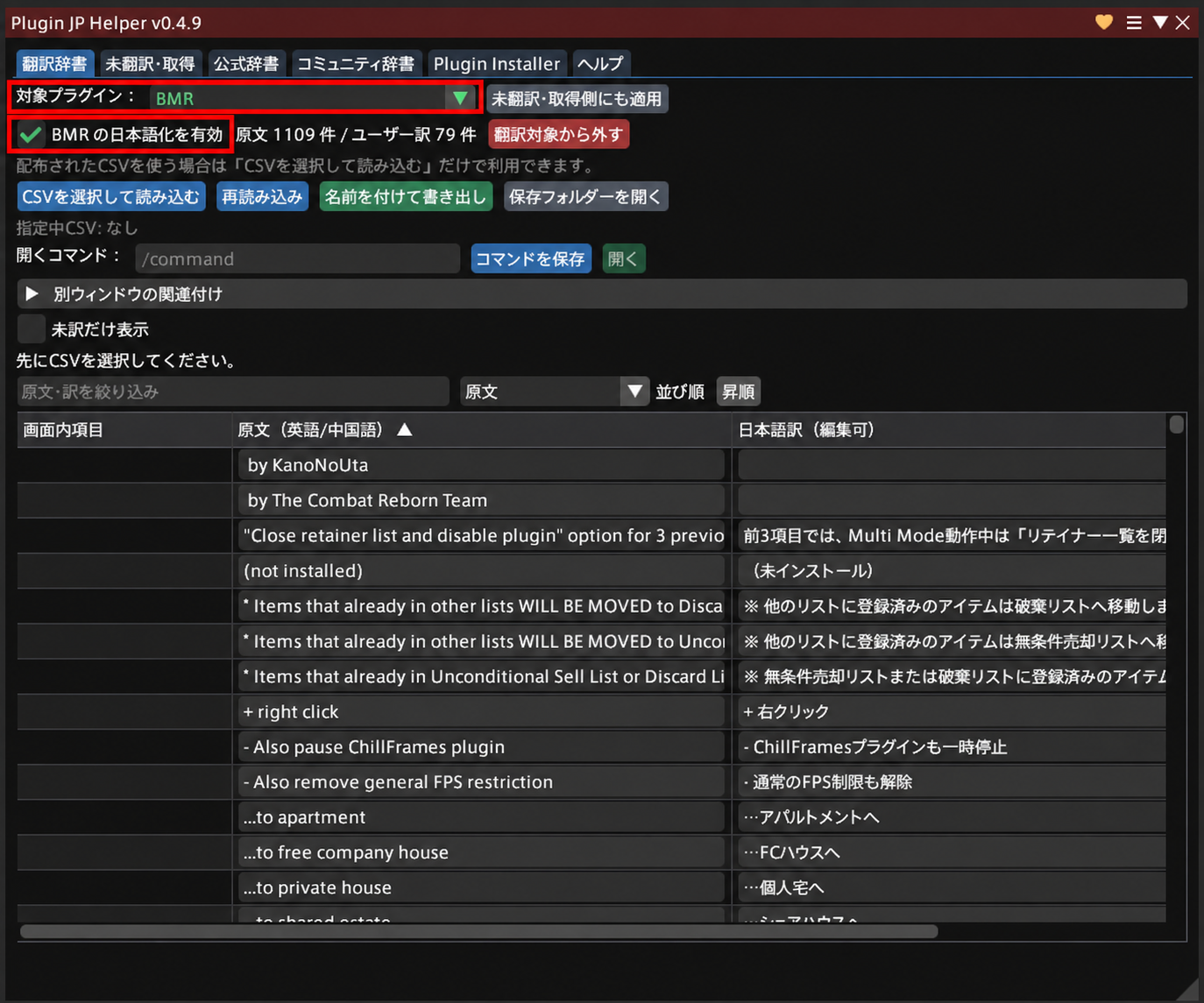
追加したプラグインは「翻訳辞書」タブの「対象プラグイン」から選択できます。「○○の日本語化を有効」にチェックが入っていることを確認してください。
公式辞書を利用する
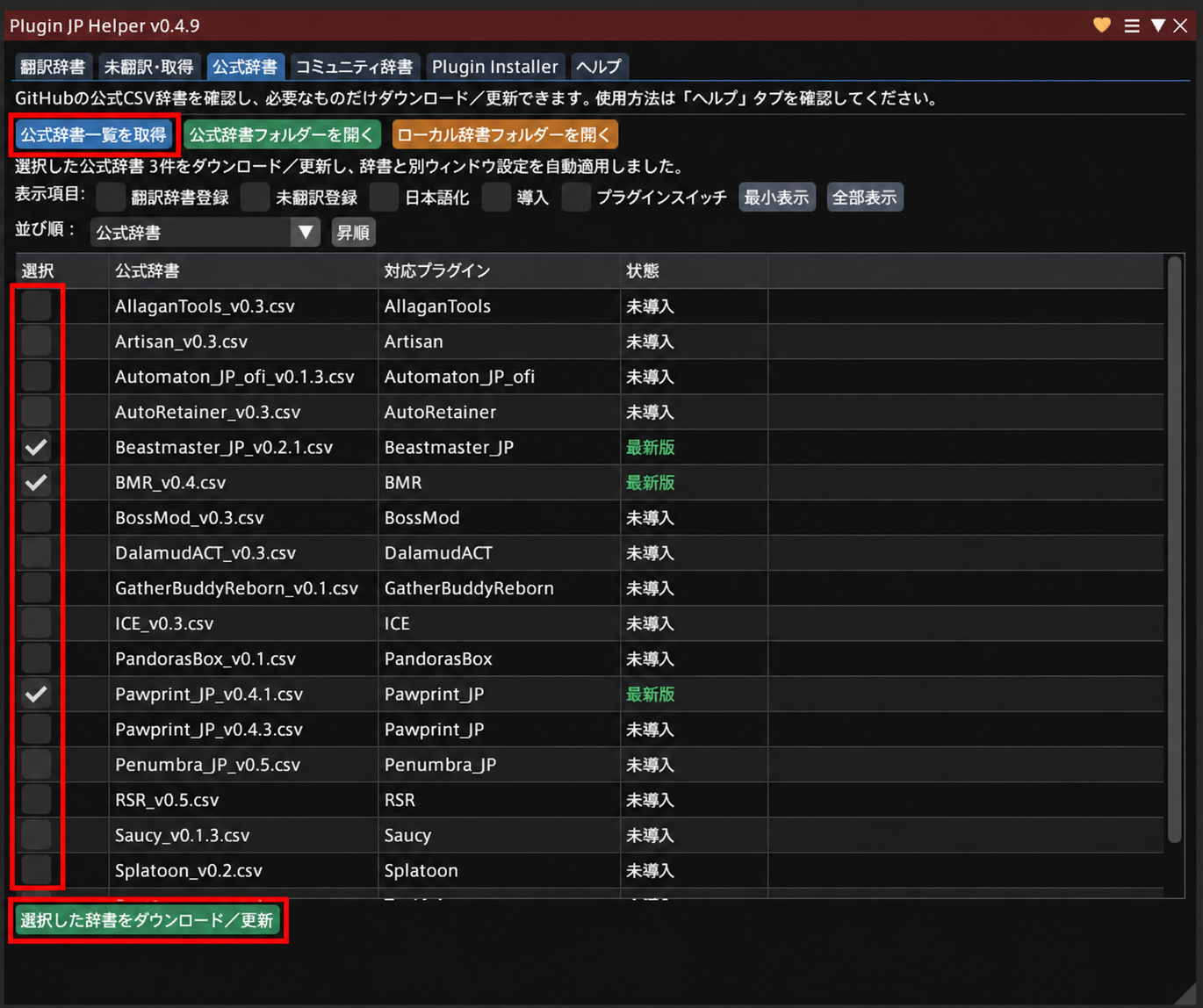
「公式辞書」タブでは、Plugin JP HelperのGitHubで公開されている日本語辞書を取得できます。
- 「公式辞書」タブを開きます。
- 「公式辞書一覧を取得」を押します。
- 利用したい辞書の左側にチェックを入れます。
- 「選択した辞書をダウンロード/更新」を押します。
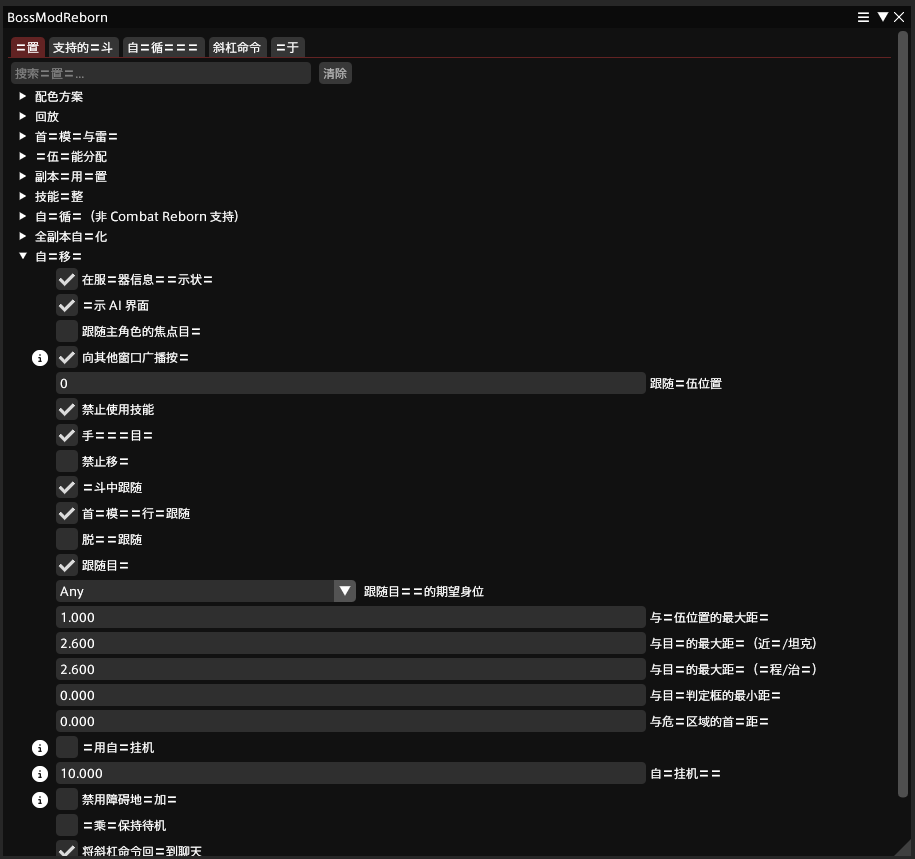
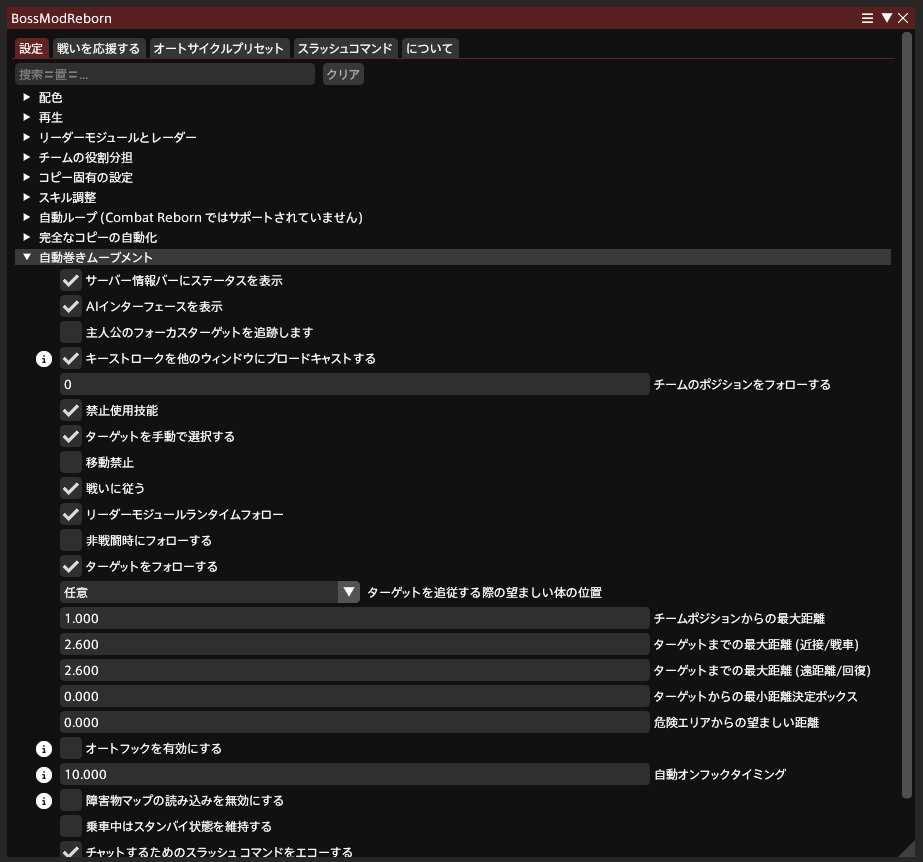
ダウンロード後は「翻訳辞書」タブへ戻り、対象プラグインと使用するCSV辞書を選択します。対象プラグインの画面を開き直すと翻訳が反映されます。
辞書の更新が公開された場合も、同じ画面から対象辞書を選択して「選択した辞書をダウンロード/更新」を押します。
コミュニティ辞書を利用する
公式辞書にないプラグインでも、ユーザーが作成・共有したコミュニティ辞書が公開されている場合があります。
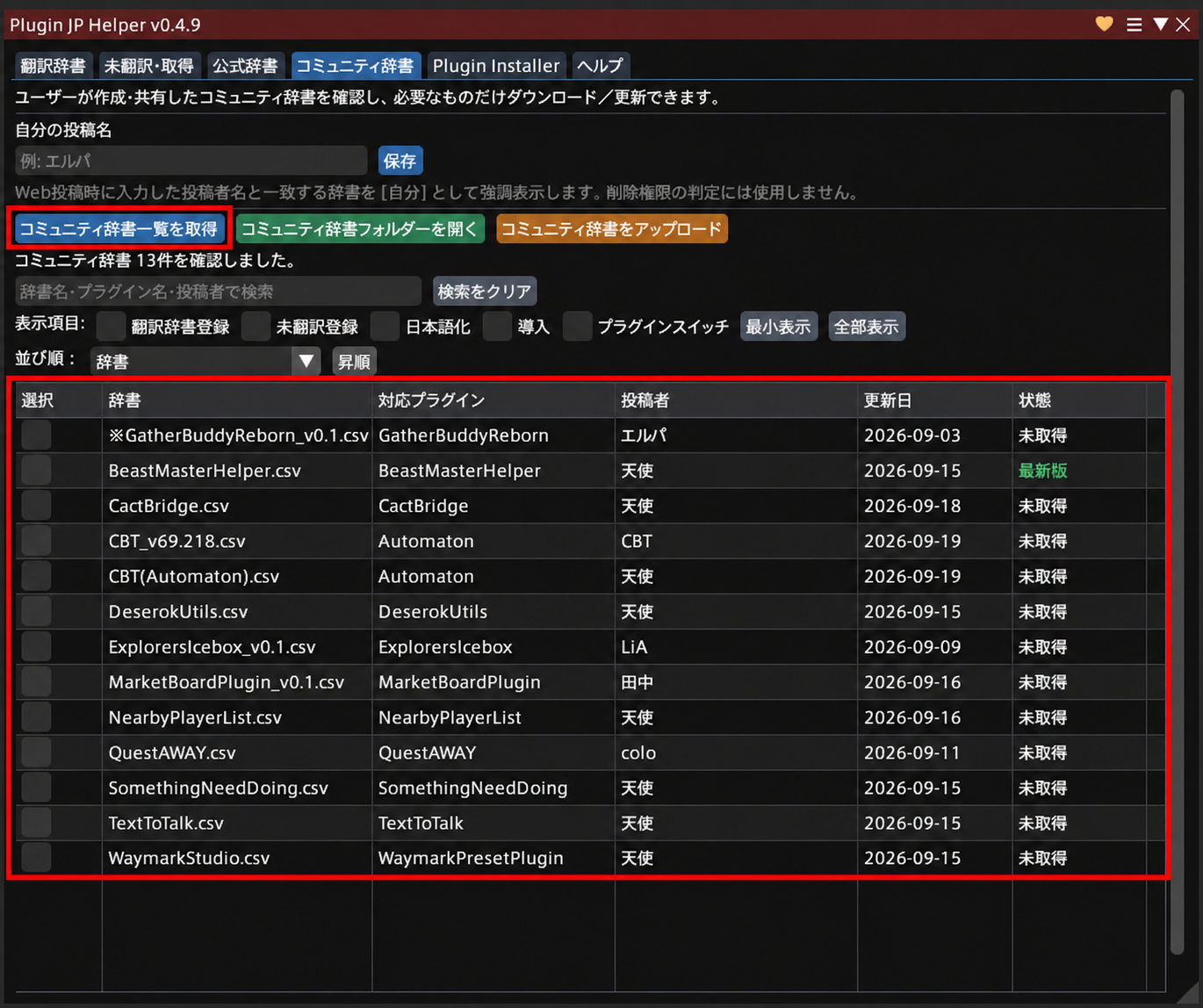
- 「コミュニティ辞書」タブを開きます。
- 「コミュニティ辞書一覧を取得」を押します。
- 辞書名・対応プラグイン・投稿者・更新日・状態を確認します。
- 利用する辞書を選択してダウンロードします。
コミュニティ辞書について
コミュニティ辞書はユーザーが作成したものです。翻訳内容や更新状況は辞書ごとに異なるため、対応プラグインと更新日を確認して利用してください。
Plugin Installerを日本語化する
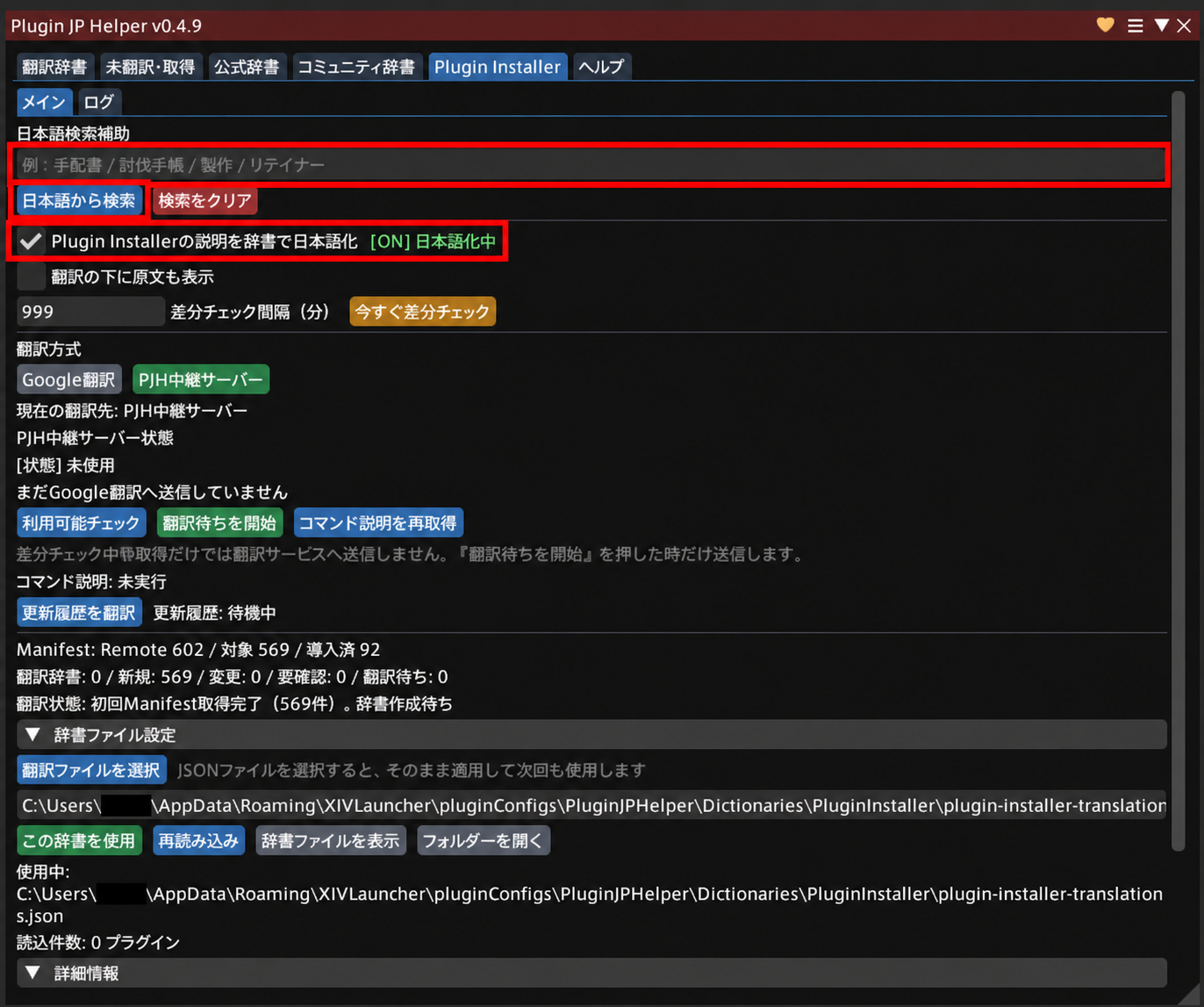
「Plugin Installer」タブでは、Dalamudプラグイン一覧に表示される説明文や更新履歴を日本語化できます。日本語の語句からプラグインを検索する機能も利用できます。
- 「Plugin Installer」タブを開きます。
- 「Plugin Installerの説明を辞書で日本語化」を有効にします。
- 必要に応じて翻訳方式を選択します。
- 検索欄へ日本語を入力し、「日本語から検索」を押します。
外部翻訳を利用する場合
Google翻訳やPJH中継サーバーを利用する操作では、翻訳対象の文字列が外部サービスへ送信されます。バックグラウンドの差分確認だけで送信されるものではなく、翻訳開始などを自分で実行した場合に利用されます。
日本語化を解除する
特定のプラグインだけ元の表示へ戻したい場合は、「翻訳辞書」タブで対象プラグインを選び、「○○の日本語化を有効」のチェックを外します。
Plugin JP Helper自体を無効にした場合も、対象プラグインの表示は元の言語へ戻ります。対象プラグイン本体の設定や内部IDを書き換える機能ではありません。
日本語化されない場合
対象プラグインが登録されているか確認する
「未翻訳・取得」タブを開き、日本語化したいプラグインが翻訳対象として追加されているか確認します。
日本語化が有効になっているか確認する
「翻訳辞書」タブで対象プラグインを選択し、「○○の日本語化を有効」にチェックが入っているか確認します。
正しい辞書が読み込まれているか確認する
対象プラグインに対応したCSV辞書を選択し、「CSVを選択して読み込む」または「再読み込み」を実行します。
対象プラグインの画面を開き直す
すでに開いている画面には、辞書の変更がすぐ反映されない場合があります。対象プラグインの画面を閉じてから、もう一度開いてください。
一部だけ英語のまま表示される
辞書に登録されていない新しい項目、動的に変化する文字列、特殊な描画方法を使う項目は翻訳されない場合があります。また、対象プラグインのアップデートによって原文が変更されると、既存辞書と一致しなくなることがあります。
辞書を作成したい場合
Plugin JP Helperには、対象プラグインから未翻訳文字列を取得し、自動翻訳や内容確認を行って辞書へ反映する機能もあります。
ただし、辞書作成では取得対象の選別、固有名詞・コマンド・URLの確認、個人情報が含まれていないかの確認が必要です。そのため、本記事では既存辞書の利用方法までを扱い、辞書の作成・編集・共有方法は別記事で詳しく解説します。
まとめ
Plugin JP Helperを利用すると、対応するDalamudプラグインの画面やPlugin Installerの説明文を日本語で確認できます。
- カスタムリポジトリを追加してPlugin JP Helperをインストールする
- 「/pjph」で設定画面を開く
- 日本語化したいプラグインを翻訳対象へ追加する
- 公式辞書またはコミュニティ辞書をダウンロードする
- 「翻訳辞書」タブで日本語化を有効にする
まずは公式辞書が用意されているプラグインから試し、必要に応じてコミュニティ辞書を利用すると分かりやすいでしょう。
参考情報
最終確認:2026年9月21日
更新履歴
2026/09/21 記事作成

コメント
コメント一覧 (1件)
ご紹介いただきありがとうございます。
Plugin JP Helperを作成しているElpaです。
本プラグインは、ユーザーの皆さんからGitHubのPRや不具合報告をいただきながら、少しずつ改善を続けています。
もし不具合やご要望などありましたら、GitHub、またはとらめもブログのPJH記事へコメントいただけますと幸いです。