GitHub Release v0.2.7/Dalamud API Level 15で確認
カスタムプラグインリポジトリから導入できます
カスタムプラグインリポジトリに対応しました
これまではDeveloper Modeを使用した手動導入が必要でしたが、現在はカスタムプラグインリポジトリを追加することで、Dalamudのプラグインインストーラから導入・更新できるようになりました。
通常利用では、本記事で最初に解説するカスタムリポジトリ経由の導入方法を推奨します。従来のDeveloper Modeによる導入方法も、手動導入・開発者向けの手順として後半に残しています。
INZONE Buds Batteryは、Sony INZONE Buds(WF-G700N)の左右イヤホンと充電ケースのバッテリー残量を、FF14のゲーム画面内に表示できるDalamudプラグインです。
本記事で紹介するプラグインは、The Scions of ToolerのDiscordコミュニティメンバーから情報提供いただいたものです。情報提供ありがとうございました。
現在はカスタムプラグインリポジトリに対応しており、リポジトリURLをDalamudへ登録すると、通常のプラグインと同じようにプラグインインストーラから導入できます。
利用前の注意
INZONE Buds Batteryは、現在実機検証中の開発版プラグインです。Dalamud標準リポジトリに掲載されているプラグインではなく、開発者が公開しているカスタムプラグインリポジトリから導入します。
カスタムプラグインはPC上でプログラムとして動作します。必ず開発者が公開しているURLを使用し、導入や利用は自己責任で行ってください。
INZONE Buds Batteryでできること
- 左右イヤホンのバッテリー残量を個別に表示
- 片耳使用時は未接続側を非表示にし、使用中の片耳だけを更新
- 左右のうち、残量が少ない側だけを表示
- 充電ケースのバッテリー残量を表示
- ゲーム画面上へオーバーレイを表示
- DTRバーへバッテリー残量を表示
- 残量に応じた色分けと警告しきい値の設定
- USBトランスミッター切断後の自動再接続
- INZONE Hubとの同時使用
INZONE Buds Batteryとは
INZONE Buds Batteryは、Sony INZONE Buds付属のUSBトランスミッターからバッテリー情報を取得し、FF14のゲーム画面内へ表示するDalamudプラグインです。
左右イヤホンと充電ケースの残量を確認できるほか、左右を個別に表示するか、残量が少ない側だけを表示するかを選択できます。片耳だけを使用している場合は、未接続側を非表示にして使用中の片耳だけを更新できます。
バッテリー情報はゲーム画面上のオーバーレイとDTRバーへ表示できます。ゲームを終了してINZONE Hubを開かなくても、プレイ中に残量を確認できるのが特徴です。
WindowsのSetupAPI/HID APIを使用してUSBトランスミッターへ直接アクセスする仕組みで、外部HIDライブラリや管理者権限は必要ありません。INZONE Hubとの同時使用にも対応しています。
動作環境
INZONE Buds Batteryを使用するには、次の環境が必要です。
- Windows 10/11の64bit版
- XIVLauncher/Dalamud
- Dalamud API Level 15に対応した環境
- Sony INZONE Buds(WF-G700N)
- INZONE Buds付属のUSBトランスミッター
USBトランスミッターが必要です
このプラグインは、INZONE Buds付属のUSBトランスミッターからバッテリー情報を取得します。Bluetooth接続だけで使用するプラグインではありません。
カスタムリポジトリから導入する
通常利用では、カスタムプラグインリポジトリからの導入がおすすめです。登録後は、プラグインインストーラからインストールやアップデートを行えます。
リポジトリURLをコピーする
次のURLをコピーしてください。
https://raw.githubusercontent.com/zxe-ll/InzoneBudsBattery/main/pluginmaster.json
Dalamudへカスタムリポジトリを追加する
ゲーム内のチャット欄に次のコマンドを入力し、Dalamud設定を開きます。
/xlsettings
- Dalamud設定上部の「試験的機能」を開きます。
- 「カスタムプラグインリポジトリ」の空いている欄へ、先ほどコピーしたURLを貼り付けます。
- URL右側のチェックを有効にします。
- 右下の「Save」を押します。
URLは開発者のGitHubから確認してください
似た名前の別リポジトリや、第三者が再配布しているURLは使用しないでください。本記事のURLは、開発者のGitHubに掲載されているインストール情報と同じものです。
プラグインインストーラから導入する
チャット欄に次のコマンドを入力し、プラグインインストーラを開きます。
/xlplugins
検索欄へ「INZONE Buds Battery」または「inzone」と入力し、表示されたプラグインをインストールします。
インストール後にプラグインが有効になっていることを確認し、チャット欄で「/inzone」を実行すると設定画面を開けます。
Developer Modeで手動導入する
通常利用ではカスタムリポジトリ版を推奨します
ここからは、カスタムリポジトリ対応前に使用していた手動導入方法です。開発中のローカルビルドを確認する場合などを除き、通常は前項のカスタムリポジトリ版を利用してください。
GitHubのReleaseを開く
開発者のGitHubからプラグインファイルをダウンロードします。
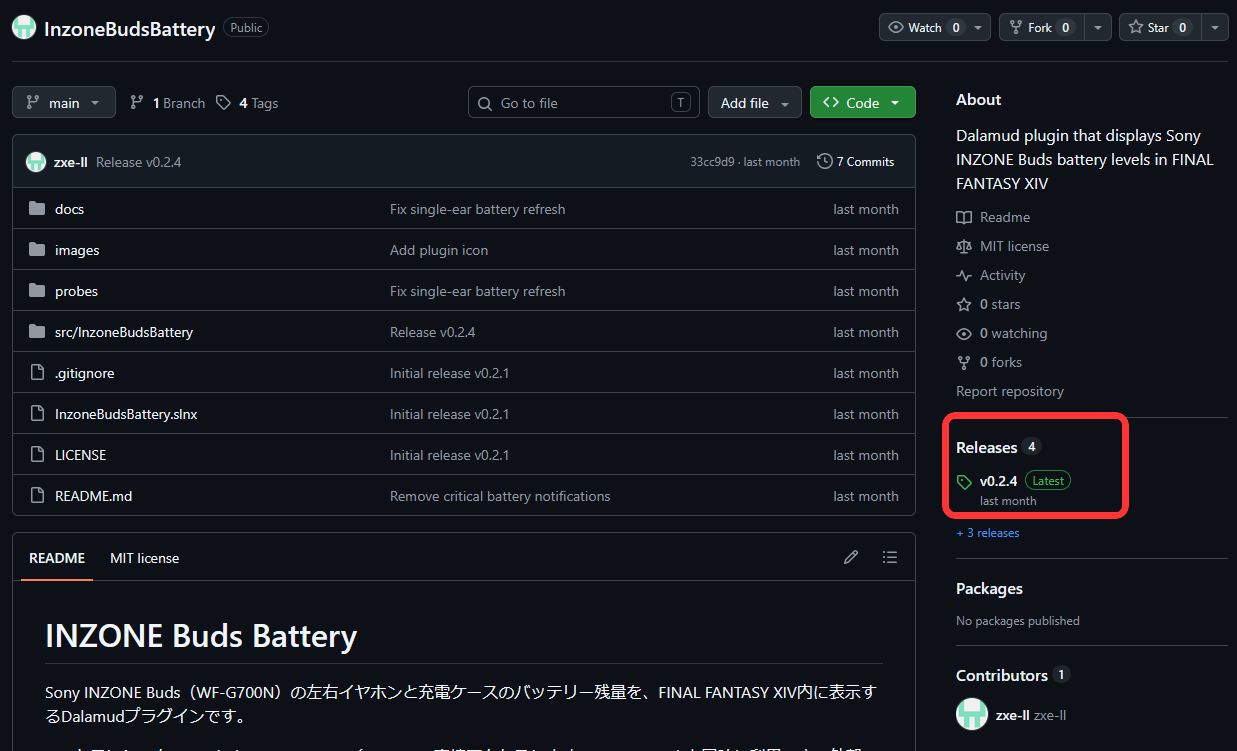
GitHubを開いたら、画面右側にある「Releases」から最新バージョンを選択します。
latest.zipをダウンロードする
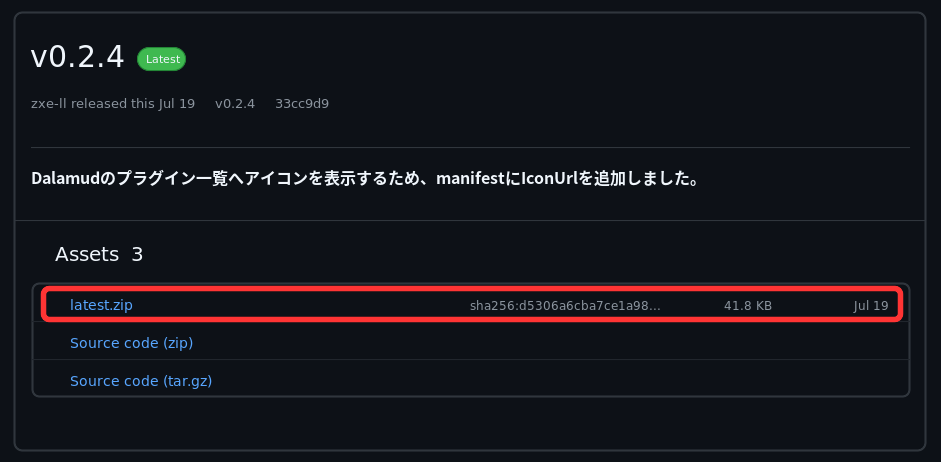
Releaseページを開いたら、Assets欄にある「latest.zip」をクリックしてダウンロードします。
Source codeではありません
ダウンロードするのは、Assets欄の「latest.zip」です。「Source code (zip)」ではないため注意してください。
ZIPを専用フォルダへ展開する
ダウンロードしたZIPを、プラグイン用の専用フォルダへ展開します。
展開後のフォルダには、次の3ファイルが入っています。
InzoneBudsBattery.dllInzoneBudsBattery.jsonInzoneBudsBattery.deps.json
3ファイルは同じフォルダに置いたまま使用してください。ダウンロードフォルダへ置いたままにせず、移動や削除をしにくい場所へ保存するのがおすすめです。
保存場所の例は次のとおりです。
C:\DalamudDevPlugins\InzoneBudsBattery\
DLLのパスをコピーする
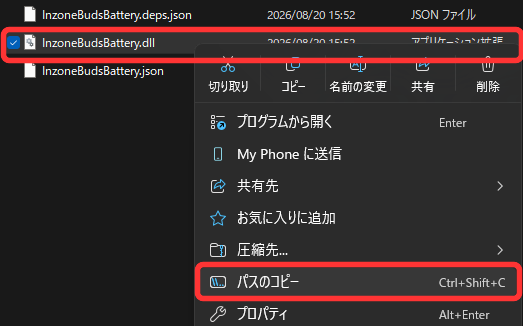
InzoneBudsBattery.dllを右クリックし、「パスのコピー」を選択します。
Developer ModeからDLLを読み込む
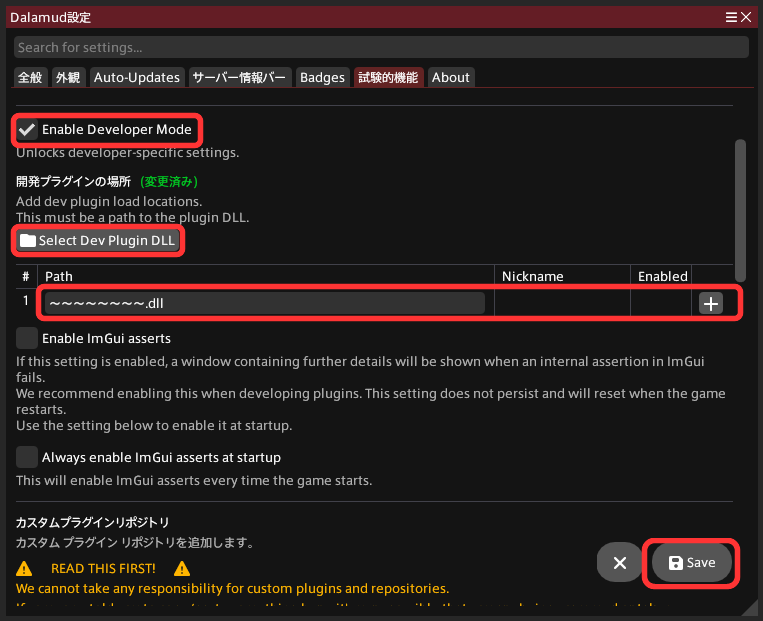
チャット欄へ「/xlsettings」と入力してDalamud設定を開き、画面上部の「試験的機能」を選択します。
「Enable Developer Mode」へチェックを入れます。続いて、開発プラグインの場所にある「Select Dev Plugin DLL」を押し、先ほど展開したInzoneBudsBattery.dllを選択します。
手動でPath欄へ入力する場合は、先ほどコピーしたDLLのパスを貼り付け、右側の「+」ボタンを押してください。
ダブルクォーテーションについて
Windowsの「パスのコピー」で取得したパスには、先頭と末尾に"が付く場合があります。Path欄へ直接貼り付けて読み込めない場合は、両端の"を削除してください。
DLLのパスが一覧へ追加され、Enabledになっていることを確認したら、右下の「Save」を押します。
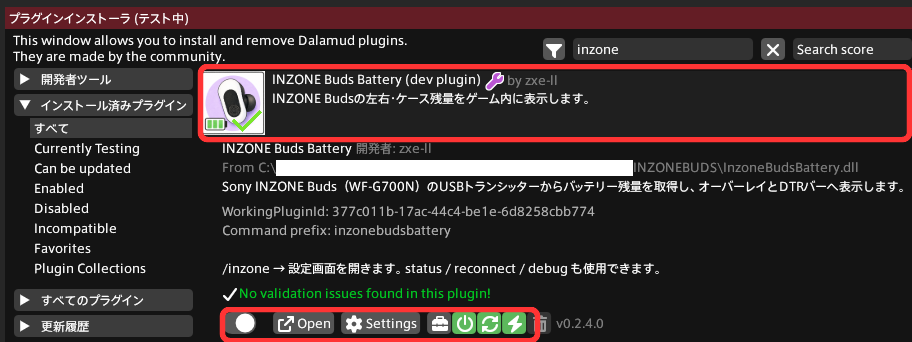
プラグインインストーラを開き、検索欄へ「inzone」と入力します。「INZONE Buds Battery (dev plugin)」が表示されたら、左下のスイッチを押して有効にします。
表示と設定を変更する
プラグインインストーラの「Open」または「Settings」を押すと、設定画面を開けます。
ゲーム内のチャット欄へ次のコマンドを入力して開くこともできます。
/inzone
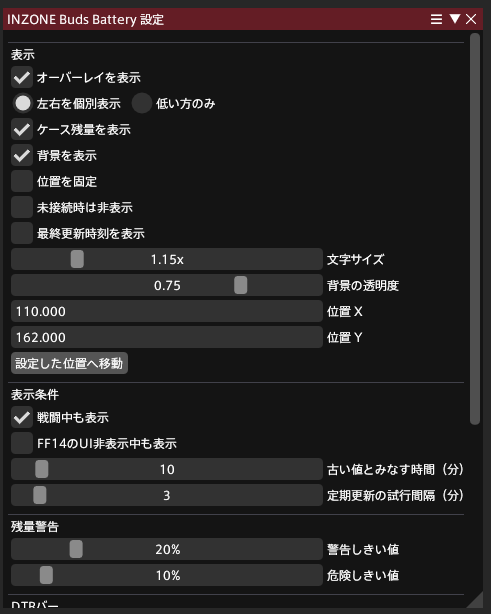
オーバーレイの表示設定
設定画面では、次の項目を変更できます。
- オーバーレイの表示・非表示
- 左右イヤホンを個別に表示
- 残量が低い側だけを表示
- 充電ケースの残量を表示
- 背景の表示と透明度
- 表示位置と位置の固定
- 未接続時の非表示
- 最終更新時刻の表示
- 戦闘中の表示・非表示
- バッテリー警告のしきい値
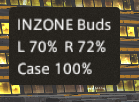
DTRバーへ表示する
設定画面の「DTRバーへ表示」を有効にすると、FF14のサーバー情報バーへバッテリー残量を表示できます。
「DTRに左右・ケースを表示」を有効にすると、左右イヤホンと充電ケースの残量がそれぞれ表示されます。

使用できるコマンド
設定画面を開く
/inzone
INZONE Buds Batteryの設定画面を開閉します。
接続状態を確認する
/inzone status
USBトランスミッターの接続状態と、直近に取得した左右イヤホン・充電ケースのバッテリー残量を通知で表示します。
USBトランスミッターへ再接続する
/inzone reconnect
HID接続を一度閉じて、USBトランスミッターへの再接続を行います。
デバッグログを切り替える
/inzone debug
生のHIDレポートに関するデバッグログを切り替えます。通常利用では、基本的に無効のままで問題ありません。
アップデートと削除について
カスタムリポジトリ版をアップデートする
カスタムリポジトリから導入した場合は、プラグインインストーラからアップデートできます。新しいバージョンが表示されたら、通常のDalamudプラグインと同じように更新してください。
手動導入版をアップデートする
Developer Modeから手動で読み込んだ場合は、自動更新の対象になりません。GitHubのReleasesから新しいlatest.zipをダウンロードし、手動でファイルを入れ替えます。
- FF14を終了する
- 最新の
latest.zipをダウンロードする - ZIPを展開する
- 既存の3ファイルを新しいファイルへ置き換える
- FF14を起動し、プラグインのバージョンを確認する
Dalamud更新後について
FF14やDalamudの大型アップデート後は、プラグインが一時的に読み込めなくなる可能性があります。対応版が公開されるまで待ち、古いファイルを無理に読み込まないでください。
プラグインを削除する
カスタムリポジトリから導入した場合は、プラグインインストーラからINZONE Buds Batteryを削除します。このリポジトリをほかで使用していない場合は、Dalamud設定の「試験的機能」から登録したリポジトリURLも削除できます。
Developer Modeから手動導入した場合は、プラグインを無効にしてからDalamud設定の「試験的機能」を開き、開発プラグインの場所からInzoneBudsBattery.dllの登録を削除します。FF14を終了したあと、保存していたプラグインフォルダを削除してください。
プラグイン情報を募集しています
今回のINZONE Buds Batteryは、The Scions of ToolerのDiscordコミュニティメンバーから情報提供いただき、記事として紹介しました。
便利なプラグインやツール、記事にしてほしい機能があれば、コメントまたはDiscordコミュニティからお知らせください。
まとめ
INZONE Buds Batteryを使用すると、Sony INZONE Budsの左右イヤホンと充電ケースのバッテリー残量を、FF14のゲーム画面内から確認できます。
- 左右イヤホンとケースの残量を表示できる
- オーバーレイとDTRバーの両方に対応
- 表示位置、文字サイズ、透明度などを変更できる
- 片耳使用時は使用中の片耳だけを更新できる
- INZONE Hubと同時に使用できる
- カスタムリポジトリから簡単に導入・更新できる
カスタムリポジトリ対応により、以前より導入とアップデートが簡単になりました。INZONE Budsを使用しながらFF14をプレイしている人にとって、バッテリー切れを防ぐのに役立つプラグインです。
参考情報
- INZONE Buds Battery
- INZONE Buds Battery:インストール方法
- INZONE Buds Battery Releases
- Dalamud – Getting Started
最終確認:2026年8月26日
コメント