Dalamud標準リポジトリのStable版で確認
カスタムプラグインリポジトリの追加は不要です
DiscordBotFFXIVを使用すると、DiscordからFF14のパーティチャット、FCチャット、Tellなどへメッセージを送信できます。
この記事では、送信用Discord Botの作成からDiscordBotFFXIVの導入、DiscordからFF14へチャットを送信する方法まで順番に解説します。
設定で迷った場合
Discord Botの作成やユーザーIDの取得など、少し分かりにくい手順も含まれています。途中で少しでも迷った場合は、無理に設定を進めず、記事のコメント欄またはDiscordコミュニティから気軽にご質問ください。
この記事はFF14 Discord連携の送信編です
前編のDiscord Chat Bridgeと組み合わせることで、FF14のチャットをDiscordで確認し、そのままDiscordから返信できる環境を構築できます。
【FF14 Discord連携①】Discord Chat Bridgeでゲーム内チャットをDiscordに転送する方法
DiscordBotFFXIVとは
DiscordBotFFXIVは、Discordで入力したメッセージをFF14のゲーム内チャットへ送信するDalamudプラグインです。
主に以下のチャットへ対応しています。
- Tell
- パーティチャット
- FCチャット
- Say
- LS
- CWLS
Discordのスラッシュコマンドから送信先を指定し、FF14のチャットへメッセージを送信できます。
FF14の起動が必要です
DiscordBotFFXIVはFF14クライアント上で動作します。FF14とDalamudが起動していない間は、Discordからゲーム内チャットへ送信できません。
受信用と送信用のBotを分ける
前編のDiscord Chat Bridgeで使用したBotと同じBotを使うと、コマンドや権限が混在する可能性があります。
この記事では、以下のように受信用と送信用のBotを分けて設定します。
- 受信用Bot:Discord Chat Bridge
- 送信用Bot:DiscordBotFFXIV
送信用Discord Botを作成する
Discord Developer Portalを開き、Discordアカウントでログインします。
アプリケーションを新規作成する
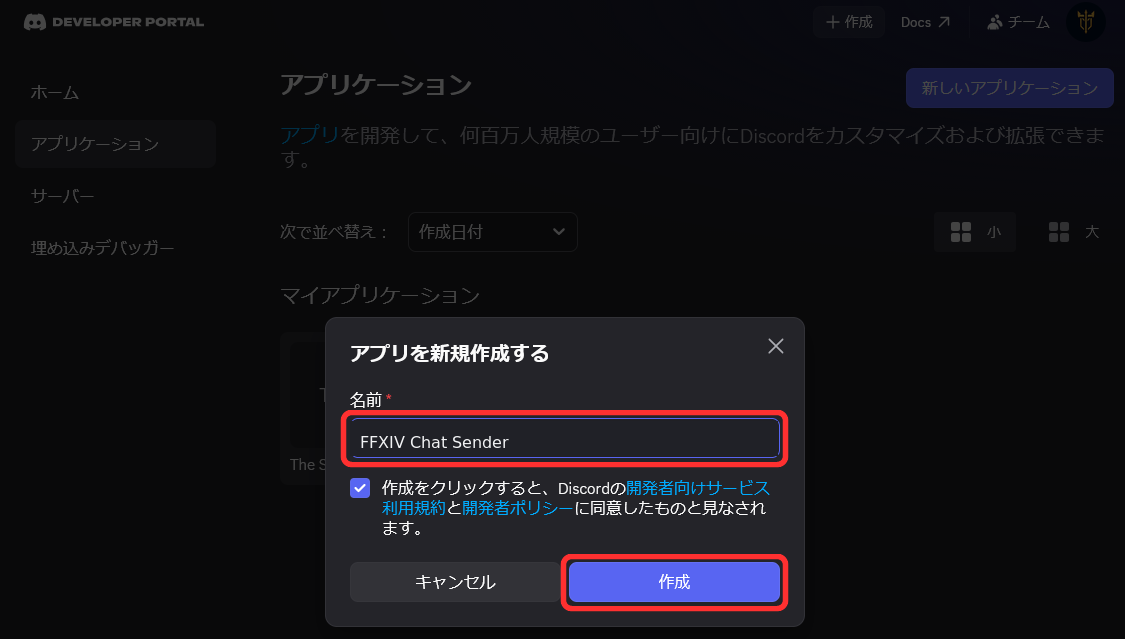
「新しいアプリケーション」を押し、任意の名前を入力してアプリケーションを作成します。
受信用Botと区別できるように、「FFXIV Chat Sender」など、送信用だと分かる名前がおすすめです。
Message Content Intentを有効にする
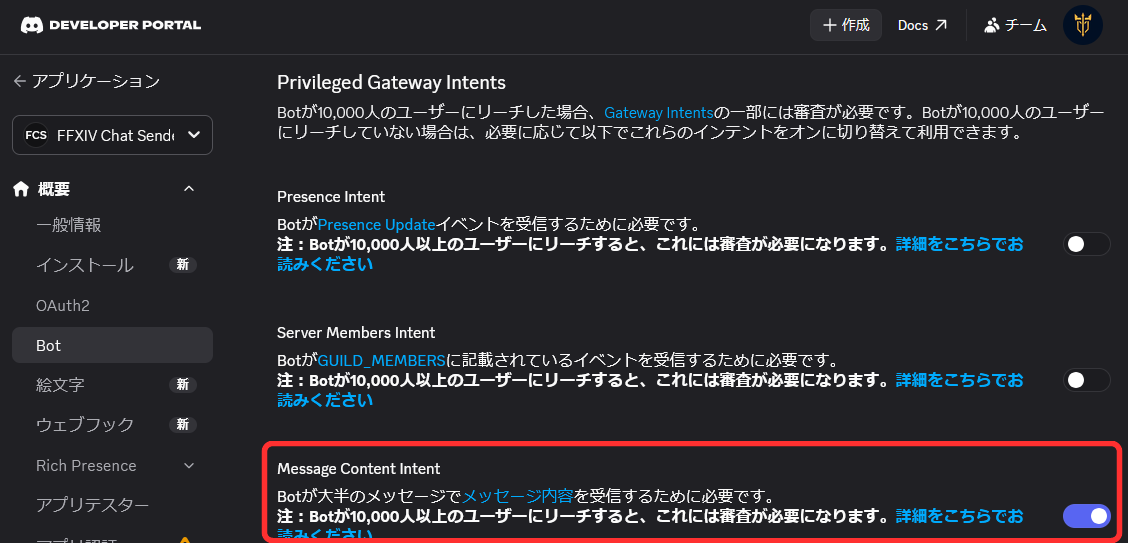
作成したアプリケーションを開き、左側のメニューから「Bot」を選択します。
画面を下へスクロールし、「Privileged Gateway Intents」にある「Message Content Intent」を有効にしてください。
この設定が無効になっていると、BotがDiscord上のメッセージ内容を読み取れません。
Bot Tokenを取得する
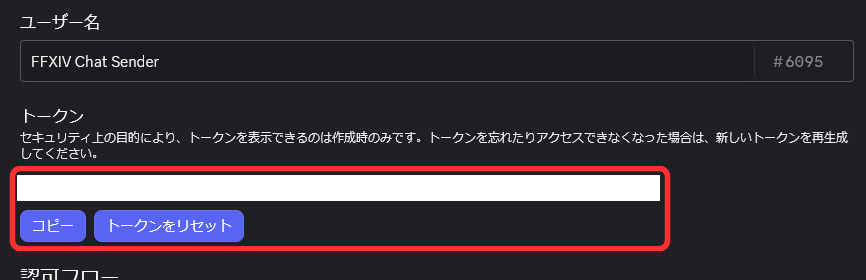
同じBot設定画面からTokenを表示または再生成し、「コピー」を押します。
ここで取得したBot Tokenは、後ほどDiscordBotFFXIVの設定画面へ入力します。
Bot Tokenは公開しないでください
Bot Tokenはパスワードと同じ機密情報です。他人へ送ったり、WebサイトやSNSへ掲載したりしないでください。Tokenが漏れた可能性がある場合は、Discord Developer Portalからすぐにリセットしてください。
BotをDiscordサーバーへ追加する
インストールリンクを取得する
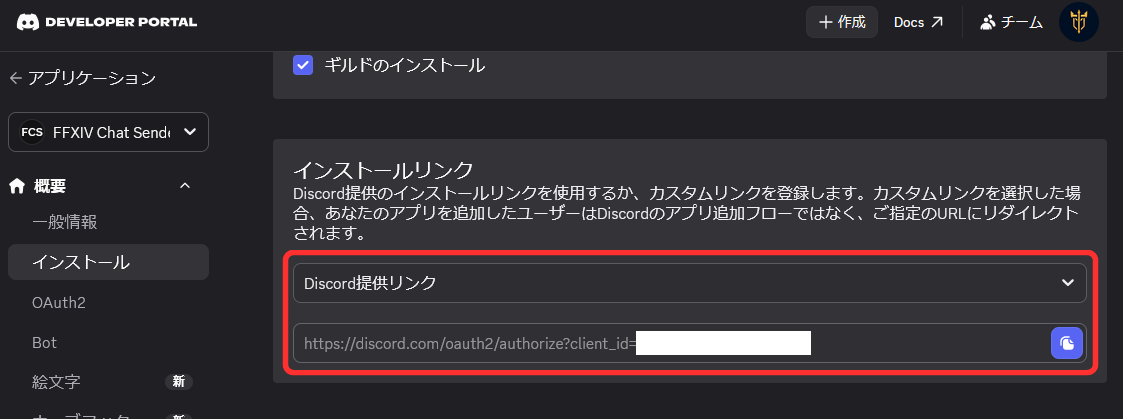
Discord Developer Portalの左側メニューから「インストール」を開きます。
ギルドへのインストールを有効にし、「Discord提供リンク」を選択します。表示されたインストールリンクをコピーしてください。
Discordサーバーを選択する
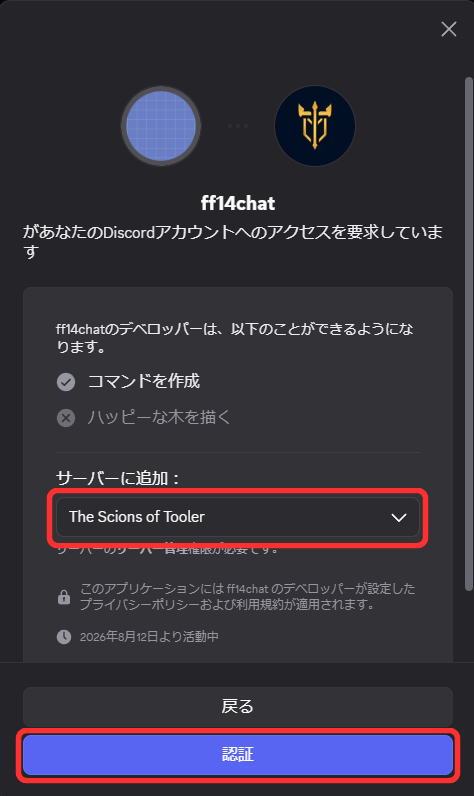
コピーしたリンクをブラウザで開き、Botを追加するDiscordサーバーを選択します。
表示される内容と権限を確認し、「認証」を押してください。Botを追加するには、対象サーバーを管理できる権限が必要です。
非公開サーバーがおすすめです
DiscordからFF14のキャラクターを操作してチャットを送信するため、自分専用、または信頼できるメンバーだけが参加している非公開Discordサーバーで利用することをおすすめします。
DiscordユーザーIDを取得する
DiscordBotFFXIVでは、FF14へチャットを送信できるDiscordユーザーを、ユーザーIDで指定します。
開発者モードを有効にする
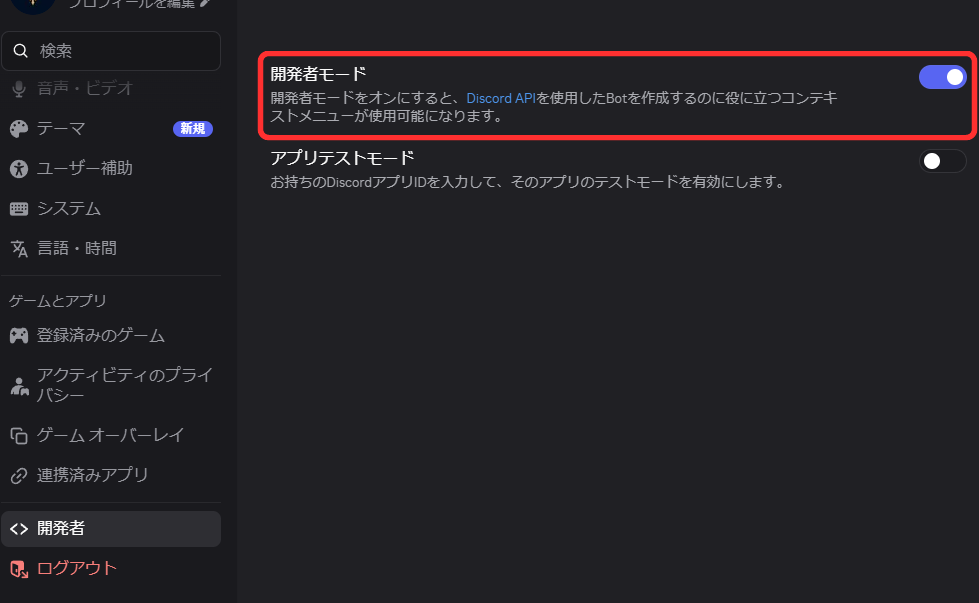
Discordのユーザー設定を開き、「詳細設定」または「開発者」を選択します。
「開発者モード」を有効にしてください。
自分のユーザーIDをコピーする
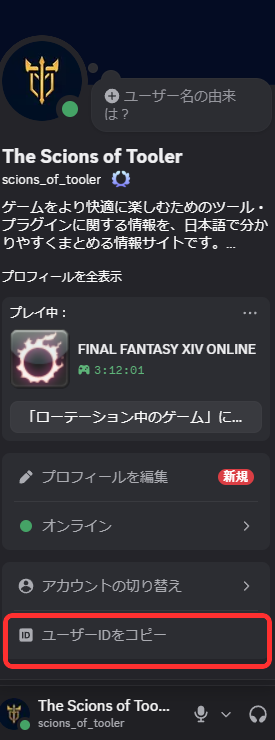
Discordで自分のプロフィールを開くか、自分の名前を右クリックし、「ユーザーIDをコピー」を選択します。
DiscordBotFFXIVを導入する
FF14のチャット欄に次のコマンドを入力します。
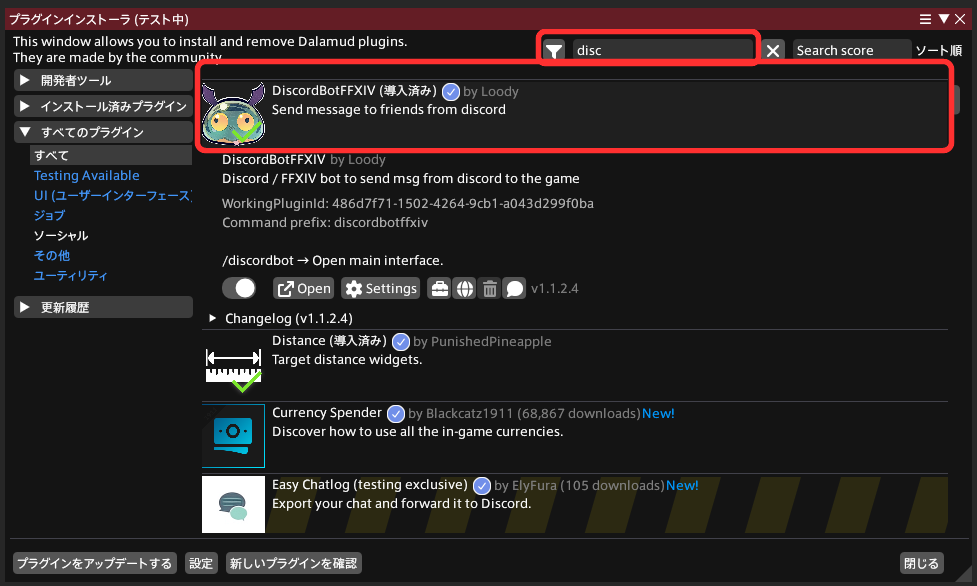
/xlplugins
プラグインインストーラが開いたら、検索欄へ「disc」または「DiscordBotFFXIV」と入力します。
「DiscordBotFFXIV」を選択してインストールしてください。カスタムプラグインリポジトリの追加は必要ありません。
DiscordBotFFXIVを設定する
インストール後、FF14のチャット欄に次のコマンドを入力します。
/discordbot
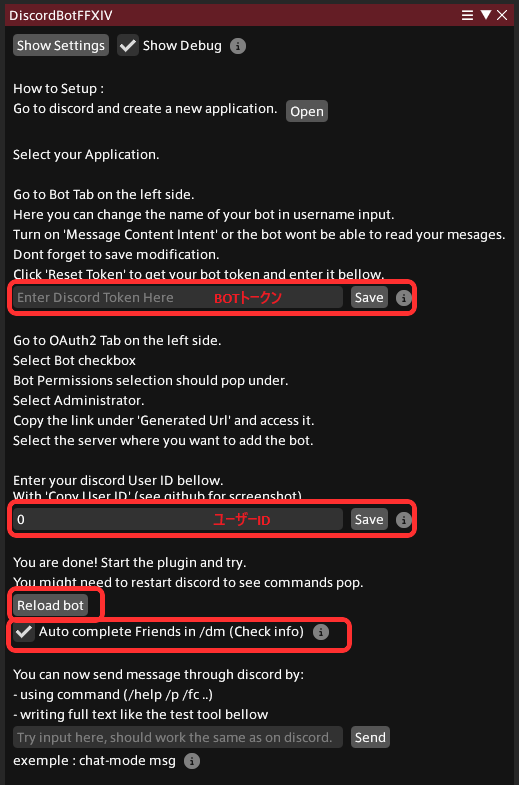
DiscordBotFFXIVの設定画面が開いたら、以下の情報を入力します。
- Discord Developer Portalで取得したBot Token
- Discordでコピーした自分のユーザーID
Bot Tokenを入力して右側の「Save」を押し、続けてユーザーIDを入力して「Save」を押してください。
保存後に「Reload bot」を押し、Botを再読み込みします。初回起動時に「Starts bot」と表示されている場合は、そのボタンを押してください。
フレンド名の自動補完について
「Auto complete Friends in /dm」を有効にすると、DiscordでTellを送信するときに、FF14のフレンド名を入力候補として表示できます。
フレンド名が見える可能性があります
自動補完を有効にすると、同じDiscordサーバーにいるほかのユーザーからも、入力候補を通じてFF14のフレンド名が見える可能性があります。自分以外が参加しているサーバーでは無効にするか、自分専用の非公開サーバーで利用してください。
Discordからチャットを送信する
Botが起動すると、DiscordでDiscordBotFFXIVのスラッシュコマンドを使用できるようになります。
コマンドが表示されない場合は、Discordを再起動するか、DiscordBotFFXIVの「Reload bot」を押してください。
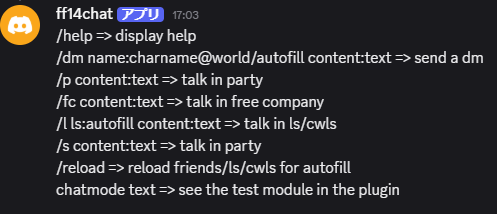
コマンド一覧を表示する
/help
Tellを送信する
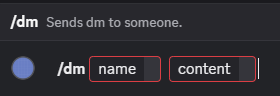
/dm
「name」へ送信先のキャラクター名とワールド、「content」へ送信する文章を入力します。
フレンド名の自動補完を有効にしている場合は、「name」の候補からフレンドを選択できます。
パーティチャットへ送信する
/p
「content」へ入力した文章が、FF14のパーティチャットへ送信されます。
FCチャットへ送信する
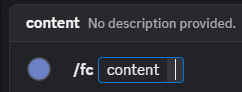
/fc
「content」へ入力した文章が、FF14のFCチャットへ送信されます。
Sayへ送信する
/s
「content」へ入力した文章が、現在いる場所のSayチャットへ送信されます。
LS・CWLSへ送信する
/l
「ls」で送信先のLSまたはCWLSを選択し、「content」へ送信する文章を入力します。
フレンド・LS一覧を再取得する
/reload
フレンド、LS、CWLSの一覧を再取得します。新しく追加したフレンドやLSが入力候補に表示されない場合に使用してください。
送信結果を確認する
今回は、DiscordからFCチャットへメッセージを送信します。
Discordで「/fc」を選択し、「content」へ文章を入力して送信してください。
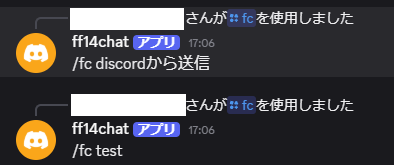
FF14のFCチャットへ同じ文章が表示されれば、設定完了です。
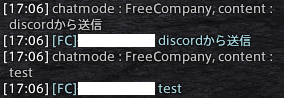
画像内のchatmode表示について
画像では動作確認のため「Show Debug」を有効にしているため、Echoチャットへ送信先と内容が表示されています。通常利用では「Show Debug」を無効にして問題ありません。
利用時の注意
送信先を確認する
Discordから送ったメッセージは、自分のFF14キャラクターの発言として送信されます。
誤送信を防ぐため、パーティ・FC・LSなどの送信先や、Tellの宛先を確認してから使用してください。
利用を許可するユーザーIDを確認する
DiscordBotFFXIVへ設定したユーザーIDと一致するDiscordユーザーだけが、Botを使用してFF14へチャットを送信できます。
自分以外のユーザーIDを設定しないよう注意してください。
Bot Tokenを公開しない
Bot Tokenが漏れると、第三者にBotを操作される可能性があります。
Tokenが写ったスクリーンショットを公開せず、漏れた可能性がある場合はDiscord Developer PortalからTokenをリセットしてください。
まとめ
DiscordBotFFXIVを使用すると、DiscordからFF14のゲーム内チャットへメッセージを送信できます。
- パーティ・FC・Sayへ送信可能
- Tellの送信に対応
- LS・CWLSへ送信可能
- 設定したDiscordユーザーIDだけが送信可能
- フレンド名やLS名の自動補完に対応
- FF14とDalamudの起動中のみ動作
Discord Chat Bridgeと組み合わせることで、FF14のチャットをDiscordで確認し、そのままDiscordから返信できる双方向のチャット環境を構築できます。
FF14からDiscordへチャットを転送する
まだ受信側を設定していない場合は、前編のDiscord Chat Bridge設定ガイドもあわせてご覧ください。
参考情報
最終確認:2026年8月20日
コメント