BossMod Reborn(BMR)は、 FINAL FANTASY XIVの戦闘中にボスやプレイヤーの位置、 AoEやギミック情報などを専用レーダー上へ表示できるDalamudプラグインです。
対応している戦闘では、 これから発生する攻撃範囲やギミックを視覚的に確認できるため、 戦闘フィールドの状況を把握しやすくなります。
BossMod Rebornにはレーダー表示のほか、 ギミックヒントやCooldown Plannerなどの機能も用意されています。
このページでは、 「BossMod Rebornを導入して、基本的な機能を使い始めるまで」 に絞って解説します。
BossMod Rebornを利用するにはXIVLauncherとDalamudが必要です。 まだ導入していない場合は、先に以下の記事を確認してください。
XIVLauncherの導入方法|Dalamudを使うための初期設定【Windows】
Dalamudの使い方・基本設定|プラグインの導入方法を解説【FFXIV】
BossMod Reborn・Dalamud・XIVLauncherは、 Square Enixが提供する公式ツールではありません。
第三者ツールの利用については公式の利用規約等を確認のうえ、 ご自身の判断と責任で行ってください。
この記事でわかること
- BossMod Rebornとは何ができるプラグインなのか
- Combat Rebornリポジトリを追加する方法
- BossMod Rebornをインストールする方法
- BossMod Rebornの設定画面を開く方法
- レーダーを表示するための基本設定
- レーダーで確認できる情報
- ギミックヒントの基本
- Cooldown Plannerなどの主な機能
- BossModとBossMod Rebornの違い
BossMod Rebornとは
BossMod Rebornは、 Combat Reborn Teamが開発しているDalamudプラグインです。
元々存在するBossModから派生したコミュニティ主導のフォークで、 戦闘中の状況を把握するためのさまざまな機能を備えています。
Advanced Radar System
BMRの中心的な機能です。
戦闘中に専用のレーダーを表示し、 対応している戦闘では以下のような情報を確認できます。
- 自分の位置
- パーティメンバーの位置
- ボスや敵の位置
- これから発生するAoE
- 各種ギミック情報
ゲーム画面上へ直接AoEを描画するのではなく、 専用の戦闘レーダー上でフィールド全体を確認する 形式になっています。
Mechanic Descriptors
レーダーの近くには、 現在または今後発生するギミックについてのヒントを表示できます。
全体向けのギミック情報だけでなく、 プレイヤー自身がどのように対応すればよいかを確認するための 個別ヒントも表示されます。
Cooldown Planner
アビリティや軽減などを、 戦闘のどのタイミングで使用するか計画するための機能です。
レーダーだけを使いたい場合は、 最初からすべての機能を設定する必要はありません。
導入前に確認すること
BossMod RebornはDalamudプラグインなので、 XIVLauncherからFFXIVを起動し、 Dalamudが利用できる状態にしておく必要があります。
必要な環境
- Windows版FINAL FANTASY XIV
- XIVLauncher
- Dalamud
BossMod RebornはDalamudの標準プラグイン一覧には最初から表示されないため、 Combat Rebornのカスタムプラグインリポジトリ を追加して導入します。
BossMod Rebornをインストールする
まずDalamud設定を開きます。
システムメニューから「Dalamud設定」を選択するか、 チャット欄へ以下のコマンドを入力します。
/xlsettings
Combat Rebornのリポジトリを追加する
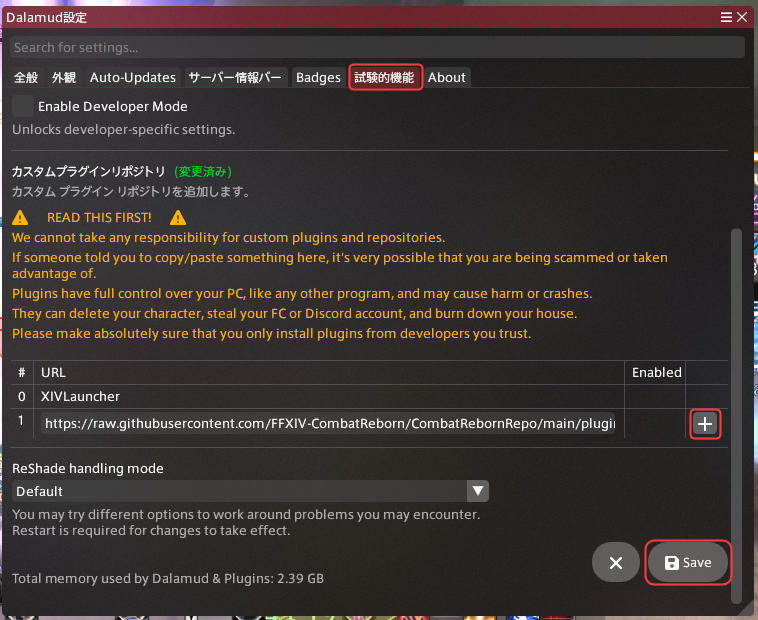
Dalamud設定上部の「試験的機能」を開き、 「カスタムプラグインリポジトリ」へ以下のURLを追加します。
URLを入力したら、 入力欄の右側にある「+」ボタンを押します。
追加したリポジトリの横にチェックが入っていることを確認し、 画面右下の「Save」を押して設定を保存します。
URLを入力しただけではリポジトリの追加は完了しません。
「+」で追加 → チェックを確認 → 「Save」で保存 まで行ってください。
BossMod Rebornを検索する
リポジトリを追加したら、 システムメニューの「Dalamudプラグイン」を開きます。
またはチャット欄へ以下のコマンドを入力します。
/xlplugins
プラグインインストーラーの検索欄へ 「BossMod Reborn」と入力します。
Combat Reborn Teamから配布されている BossMod Rebornが表示されたら、 選択してインストールします。
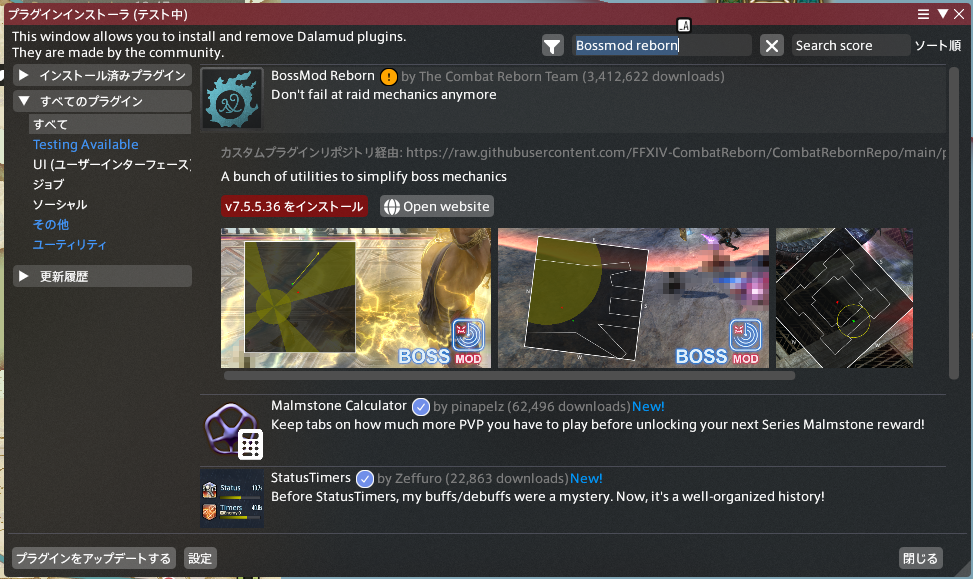
インストールが完了し、 プラグイン一覧でBossMod Rebornが有効になっていれば導入完了です。
BossMod Rebornの設定画面を開く
BossMod Rebornをインストールしたら、 プラグインインストーラーの 「インストール済みプラグイン」を開きます。
BossMod Rebornを選択し、 「設定」から設定画面を開いてください。
設定画面上部の「Settings」を開くと、 機能ごとに設定項目が表示されます。
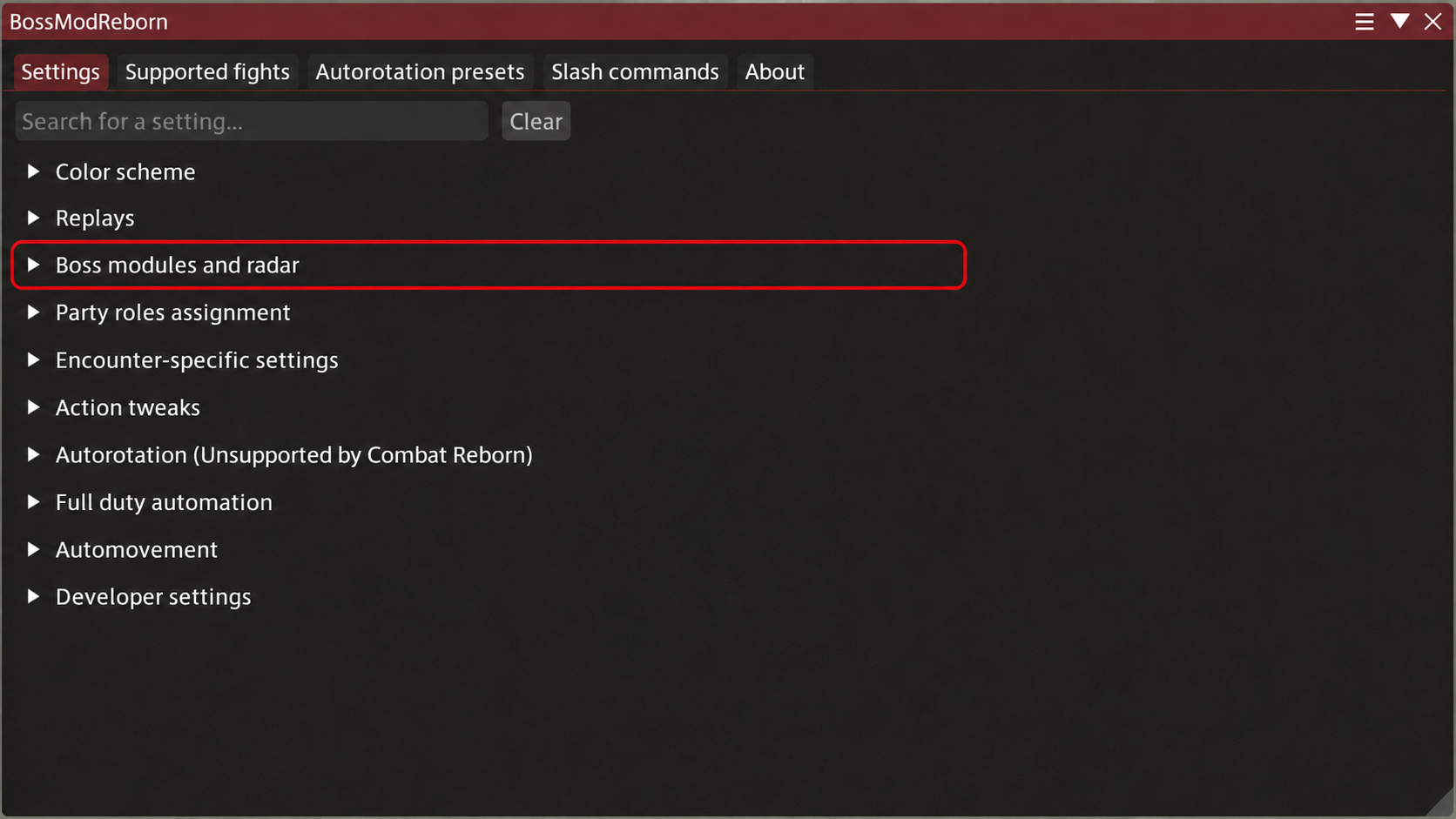
レーダー関連の設定は、 「Boss modules and radar」にまとめられています。
左側の三角マークを押して、 設定項目を展開してください。
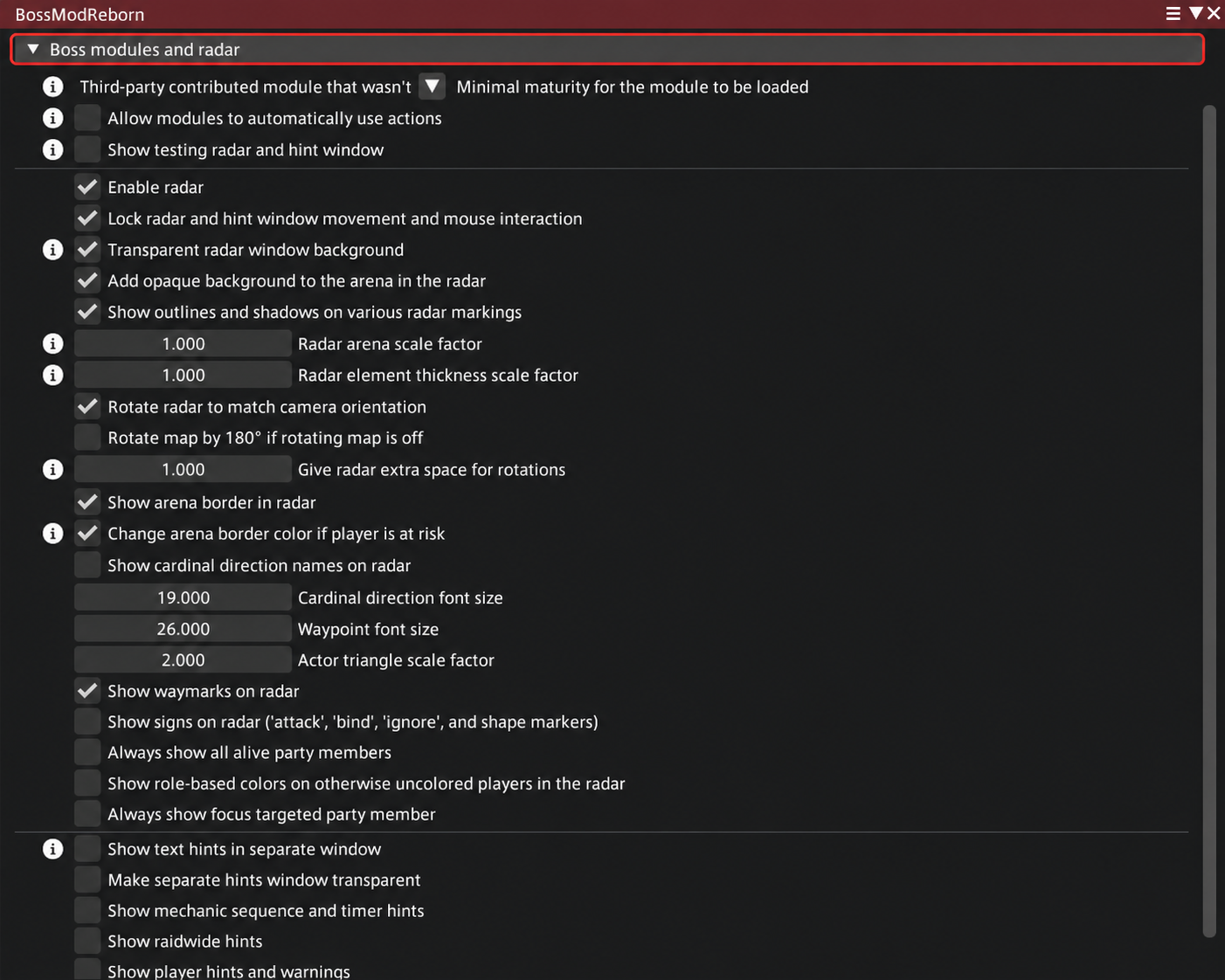
BMRには多くの設定項目がありますが、 レーダーを使い始めるだけなら 次の項目を確認すれば利用できます。
レーダー・ギミック表示を設定する
BMRの中心となる機能が Advanced Radar Systemです。
対応している戦闘では、 専用のレーダー上にプレイヤー・敵・AoE・ギミックなどが表示されます。
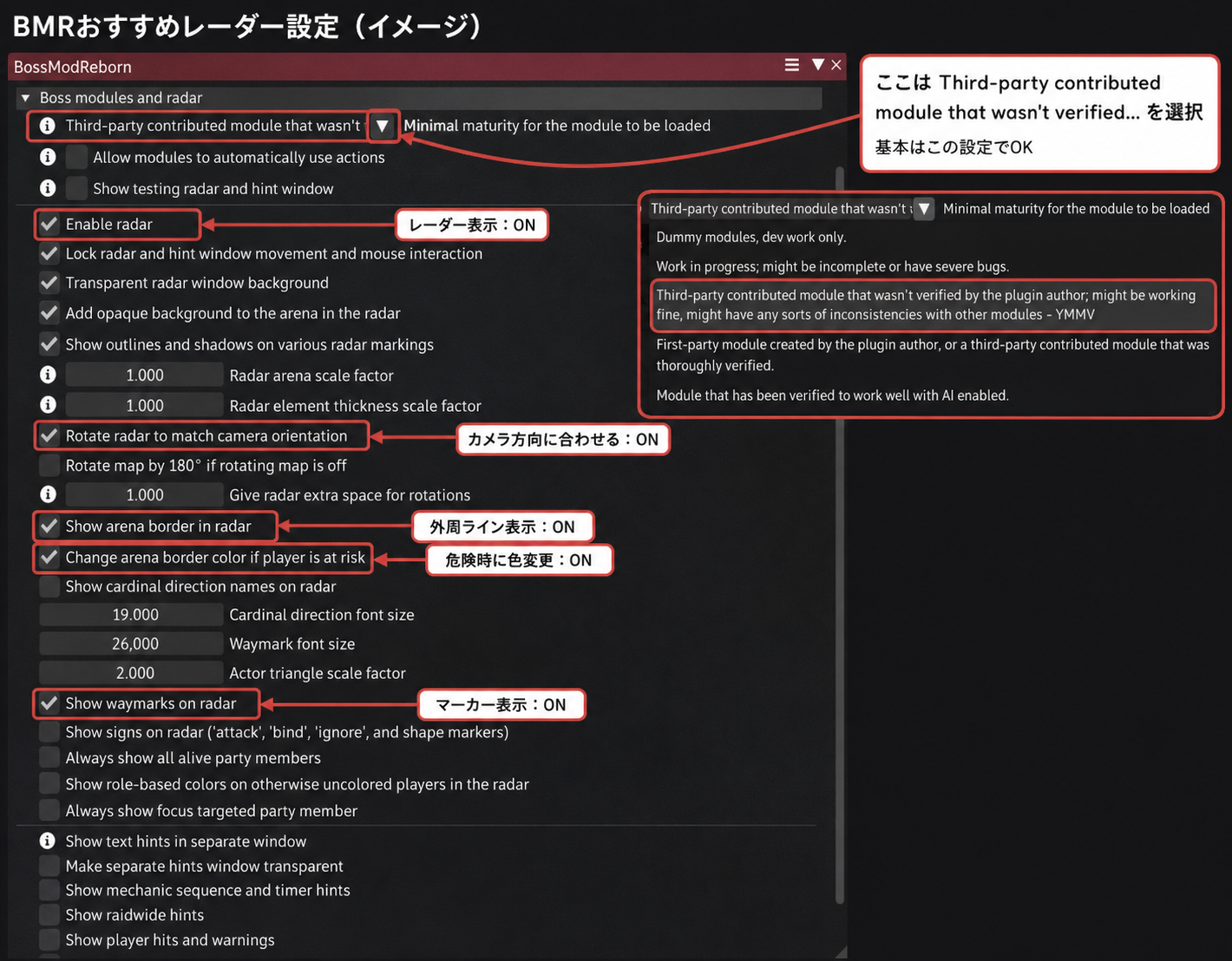
モジュールの読み込み範囲を変更する
「Boss modules and radar」の最上段にある 「Minimal maturity for the module to be loaded」 のプルダウンを開きます。
一覧から、以下の英文で始まる項目を選択してください。
Third-party contributed module that wasn’t verified by the plugin author…
全文は以下のとおりです。
Third-party contributed module that wasn’t verified by the plugin author; might be working fine, might have any sorts of inconsistencies with other modules – YMMV
日本語では、 「プラグイン作者による検証が完了していない、 サードパーティー提供のModuleも読み込む」 という意味です。
正常に動作する場合もありますが、 ほかのModuleとの不整合や不具合が発生する可能性があります。
レーダー表示をONにする
続いて、以下の項目をONにします。
-
Enable radar
レーダーを有効にします。 -
Rotate radar to match camera orientation
ゲーム内のカメラ方向に合わせてレーダーを回転させます。 -
Show arena border in radar
レーダー上に戦闘エリアの外周を表示します。 -
Change arena border color if player is at risk
プレイヤーが危険な位置にいる場合、外周の表示色を変更します。 -
Show waymarks on radar
A・B・C・Dや1・2・3・4のフィールドマーカーを表示します。
特に「Enable radar」がOFFになっていると、 ほかの表示項目を有効にしてもレーダーは表示されません。
レーダーの位置・サイズを調整する
「Show testing radar and hint window」をONにすると、 対応コンテンツに入っていない状態でも テスト用のレーダーとヒントウィンドウを表示できます。
街中などでも実際の表示を確認できるため、 コンテンツへ突入する前にレーダーの位置やサイズを調整したいときに便利です。
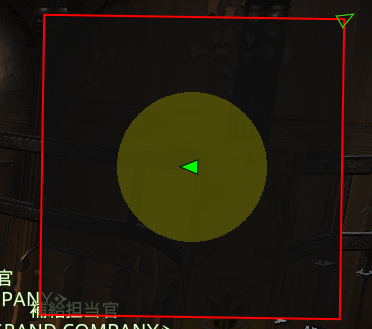
「Lock radar and hint window movement and mouse interaction」 がONになっていると、 レーダーやヒントウィンドウをマウスで移動できません。
表示位置を変更したい場合は、この項目を一度OFFにします。
レーダーのサイズは、 「Radar arena scale factor」の数値で調整できます。 数値を大きくするとレーダーが大きく表示されます。
位置を決めたあとで再びONにすると、 戦闘中の誤操作による移動を防げます。
調整が終わったら、 「Show testing radar and hint window」をOFFに戻してください。
本記事ではレーダー表示を中心に解説するため、 「Allow modules to automatically use actions」などの アクションに関係する設定は使用しません。
プレイヤーと敵の位置を確認する
レーダーを見ることで、 自分やパーティメンバー、 ボスなどの位置関係を上から見た形で確認できます。
ゲーム画面だけでは把握しづらい位置関係を、 コンパクトなレーダー上で確認できるのが特徴です。
AoEを確認する
対応しているギミックでは、 これから発生するAoEがレーダー上へ表示されます。
自分が攻撃範囲に入っているか、 どの方向へ移動すれば回避できるかを確認しやすくなります。
ギミックヒントを確認する
BMRではレーダーだけでなく、 現在または今後のギミックについて テキストによるヒントも表示できます。
全体向けの情報に加えて、 自分自身がどのように対応するかを確認するための プレイヤー向けヒントも利用できます。
BossMod Rebornは、 各コンテンツ向けのModuleによって戦闘情報を表示します。
そのため、 コンテンツやギミックによって表示される情報は異なります。
その他の主な機能
BossMod Rebornには、 レーダーやギミックヒント以外にも 戦闘をサポートする機能が用意されています。
対応しているコンテンツを確認する
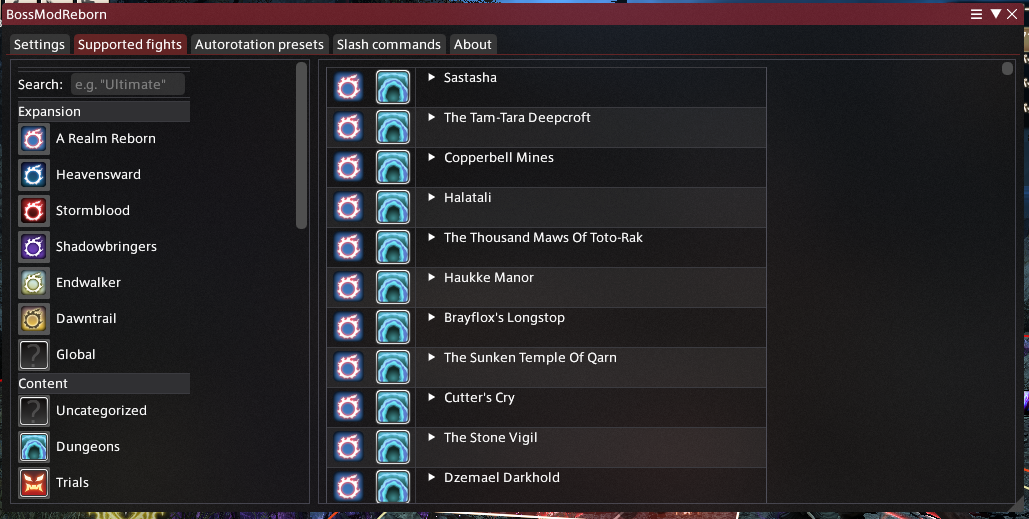
設定画面上部の「Supported fights」タブでは、 BMRが対応しているコンテンツを確認できます。
左側で拡張パッケージやコンテンツ種別を選択すると、 対応するダンジョン・討伐戦などが右側の一覧に表示されます。 使用したいコンテンツが対応しているか確認したい場合は、 まずこのタブを確認してください。
一覧に表示されているコンテンツでも、 Moduleの完成度によって対応しているギミックや表示内容が異なる場合があります。
Cooldown Planner
Cooldown Plannerは、 アビリティや軽減などを 戦闘のどのタイミングで使用するか計画する ための機能です。
戦闘の流れに合わせて、 使用するアビリティやタイミングを整理するときに利用できます。
Mechanic Descriptors
現在または今後発生するギミックについて、 レーダー付近へ説明やヒントを表示します。
複雑なギミックでも、 レーダーとテキスト情報をあわせて確認できるのが特徴です。
Module Viewer
BMRで利用する各種戦闘Moduleを確認するための機能です。
最初はレーダーとギミック表示だけでも十分なので、 その他の機能については必要になってから設定しても問題ありません。
BossModとBossMod Rebornの違い
BossMod Rebornは、 元々存在するBossModから派生した コミュニティ主導のフォークです。
名前や基本的なコンセプトは似ていますが、 現在はそれぞれ別のプロジェクトとして開発されています。
この記事では、 Combat Reborn Teamが開発しているBossMod Reborn のみを対象に解説しています。
プラグインインストーラーで検索する際は、 「BossMod」ではなく 「BossMod Reborn」 を選択してください。
うまく動かない場合
BossMod Rebornが検索結果に表示されない
Dalamud設定の 「試験的機能」を開き、 Combat Rebornのリポジトリが正しく追加されているか確認します。
登録するURLはこちらです。
特に、 URL入力後の「+」ボタン、 リポジトリ横のチェック、 画面右下の「Save」を確認してください。
インストールしたのにレーダーが表示されない
まずDalamudのプラグイン一覧で、 BossMod Rebornが有効になっているか確認します。
次に「Boss modules and radar」を開き、 「Enable radar」がONになっているか確認してください。
最上段のプルダウンが、 「Third-party contributed module that wasn’t verified…」 で始まる項目になっているかも確認します。
設定に問題がない場合でも、 対象コンテンツに対応するModuleがないとレーダーは表示されません。
レーダーを移動できない
「Boss modules and radar」の 「Lock radar and hint window movement and mouse interaction」 をOFFにしてください。
移動後に再びONにすると、 レーダーの表示位置を固定できます。
FFXIVアップデート後に動かない
FFXIVやDalamudの大型アップデート直後は、 BossMod Reborn側の更新が必要になる場合があります。
パッチ直後に正常に動作しない場合は、 DalamudとBossMod Rebornの更新状況を確認してください。
参考情報
本記事は、 Combat Reborn Teamが公開している公式情報を参考に作成しています。
開発元: Combat Reborn Team
Combat Reborn Plugin Repository
BossMod Rebornは継続的に更新されているため、 アップデートによって画面・設定項目・対応コンテンツなどが 変更される場合があります。
更新履歴
2026/08/10 記事作成・導入手順、対応コンテンツの確認方法、基本的なレーダー設定を確認

コメント
コメント一覧 (2件)
解説ありがとうございます!
BossMod RebornとBossModは共存可能なのでしょうか?
Auto FATE Grindは BossMod利用なので、どちらも利用できるか?知りたくて。
お手数おかけします。
上記についてBossModを無効化の上、
BossMod Reborn導入してみました。
この状態でAuto FATE Grindを動かしてみて、
今のところ特に問題なく動いています。
しばらく様子を見てみようと思います。
P.S.
Pawprint仕様はBossMod Reborn中国語版、
これも併用出来るのか?気になっています。
順番に試してみようと思います。