記事更新:2026/08/30 動作確認:2026/08/08確認済み
XIVLauncherは、FINAL FANTASY XIVを起動するためのカスタムランチャーです。
通常のゲーム起動に加えて、Dalamudを通じてゲーム内プラグインを利用できるようになります。
このページでは、Windows環境でXIVLauncherをダウンロード・インストールし、
FFXIVを起動してDalamudが利用できる状態になるまでを順番に解説します。
ArtisanなどのDalamudプラグインを導入したい場合も、
まずはXIVLauncherとDalamudを利用できる環境を準備する必要があります。
本記事の検証環境
- Windows 11 64bit
- Windows版FINAL FANTASY XIV(通常版/非Steam版)
- XIVLauncherからFF14を起動できること
- タイトル画面にDalamudロゴが表示されること
- /xlpluginsからプラグインインストーラを開けること
上記は本記事の作成時に実際に確認した環境です。
PC環境やFF14のインストール先によって、表示される設定項目やフォルダの場所が異なる場合があります。
注意事項
XIVLauncherおよびDalamudは、Square Enixが提供する公式ツールではありません。
XIVLauncherの開発元も、Square Enixの利用規約に沿うものではない旨を案内しています。
当サイトは第三者ツールの利用を推奨・保証するものではありません。
利用する場合は公式の利用規約等を確認のうえ、ご自身の判断と責任で行ってください。
SUMMARY
この記事でわかること
- XIVLauncherとは何か
- XIVLauncherを導入する前に確認しておくこと
- Windows版XIVLauncherのダウンロード方法
- XIVLauncherのインストール方法
- FFXIVのゲームフォルダを指定する方法
- XIVLauncherからFFXIVを起動する方法
- Dalamudが正常に読み込まれているか確認する方法
- 起動できない・Dalamudが表示されない場合の確認項目
- 管理者権限、パッチ直後、保存したパスワードに関するFAQ
XIVLauncherとは
XIVLauncher(XL)は、FINAL FANTASY XIV向けに開発されている
サードパーティ製のカスタムランチャーです。
XIVLauncherには、ゲームへのログインやパッチ適用を補助する機能のほか、
Dalamudと呼ばれるゲーム内アドオン環境が組み込まれています。
Dalamudを利用できるようになることで、
対応しているさまざまなプラグインをゲーム内から導入できるようになります。
The Scions of Toolerで紹介しているDalamudプラグインを利用する場合も、
基本的にはXIVLauncherの導入が最初のステップになります。
導入前に確認しておくこと
本記事では、Windows版XIVLauncherの導入方法を解説します。
あらかじめFINAL FANTASY XIV本体をインストールし、
通常の方法でゲームを起動できる状態にしておくことをおすすめします。
この記事の対象環境
- Windows PC
- FINAL FANTASY XIVをインストール済み
- XIVLauncherを初めて導入する方
Steam DeckやDesktop Linuxでは導入手順が異なるため、
本記事では扱いません。
管理者として実行しないでください
XIVLauncherは「管理者として実行」せず、通常の権限で起動してください。
開発元もXIVLauncherやFFXIVを管理者権限で実行しないよう案内しています。
管理者権限でFFXIVを実行すると、設定ファイルの権限に問題が発生し、
キャラクター設定やホットバー、各種設定などを正常に保存できなくなる場合があります。
セキュリティソフトについて
XIVLauncherの公式サイトでは、一部のセキュリティソフトによって
XIVLauncherやDalamudが誤検知される場合があると案内されています。
警告やエラーが表示された場合は、安易にセキュリティ機能全体を無効化せず、
配布元が公式であることを確認したうえで公式FAQを参照してください。
XIVLauncherをダウンロードする
まずはXIVLauncherの公式サイトを開きます。
以下の公式サイトへアクセスし、
「Download XIVLauncher」を選択します。
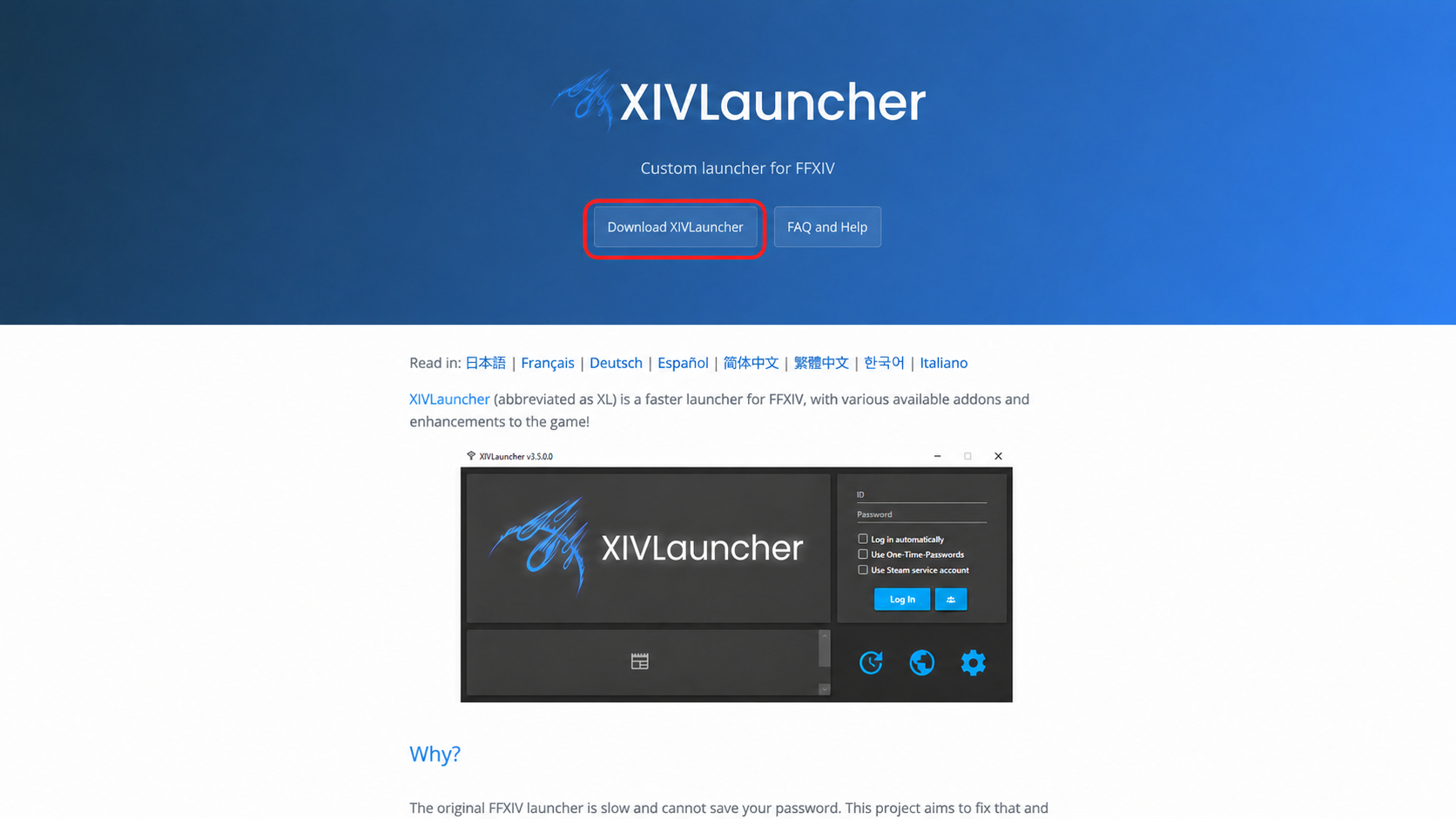
「Download XIVLauncher」を選択すると、
GitHubのXIVLauncher公式リリースページへ移動します。
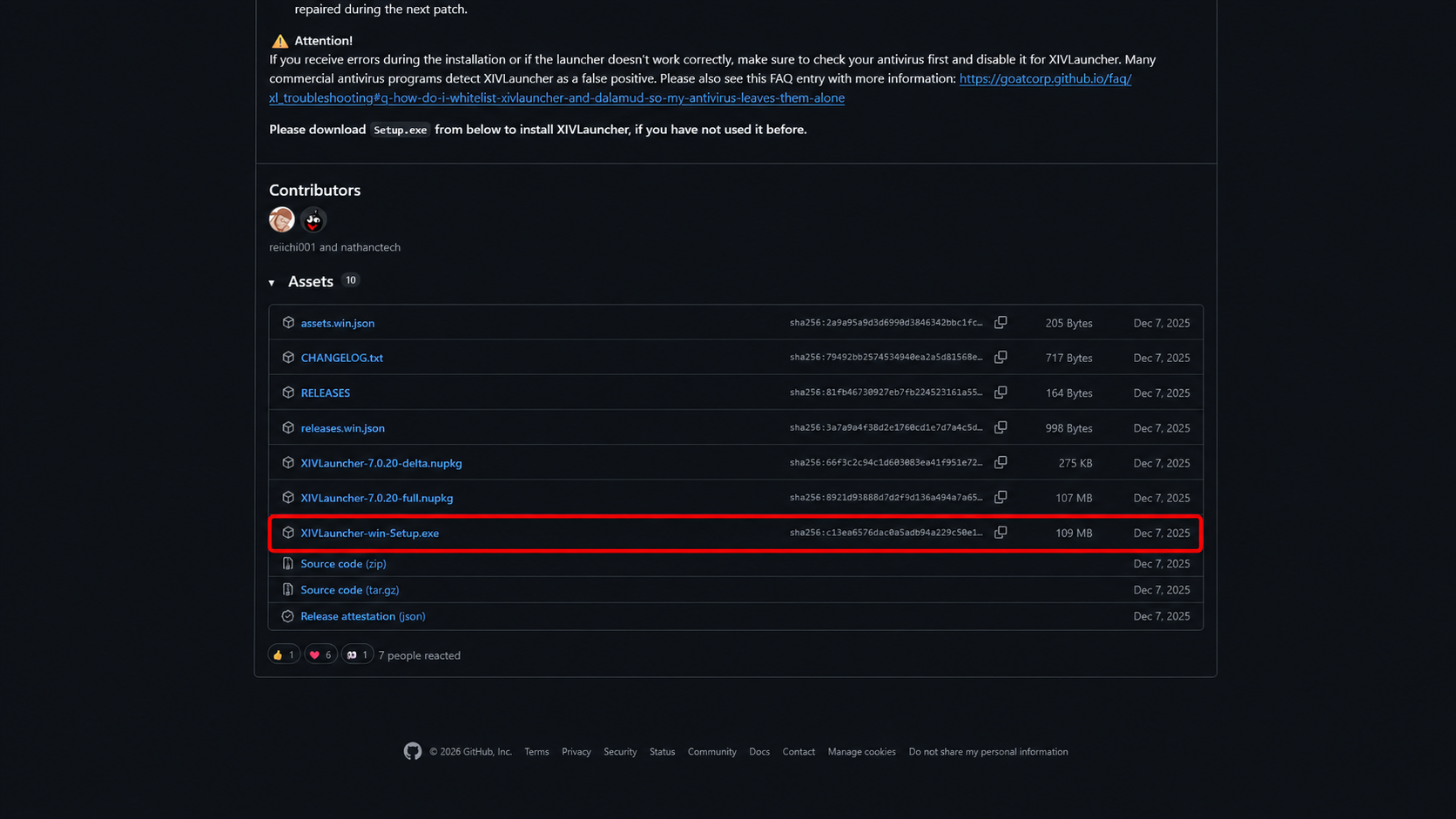
リリースページを下へスクロールし、
Assets欄を確認します。
Assetsの中にある
XIVLauncher-win-Setup.exe
を選択すると、Windows版のインストーラーをダウンロードできます。
配布元を確認してください
XIVLauncherは、必ず公式サイトまたはgoatcorpの公式GitHubリポジトリから入手してください。
検索結果などに表示された第三者の配布サイトからダウンロードする必要はありません。
XIVLauncherをインストールする
ダウンロードした
XIVLauncher-win-Setup.exe
を実行します。
インストール処理が完了すると、
XIVLauncherを起動できるようになります。
WindowsのスタートメニューにもXIVLauncherが追加されるため、
次回以降はこちらから起動できます。
インストール処理は基本的に自動で進むため、
特別な設定が必要なければ画面の案内に沿って完了させます。
初回設定を行う
XIVLauncherを起動したら、
FINAL FANTASY XIVがインストールされているフォルダなどの初回設定を確認します。
XIVLauncherがゲームの場所を正しく認識していれば、
基本的にはそのまま利用できます。
ゲームフォルダを指定する場合
XIVLauncherがFFXIVのインストール場所を認識できない場合や、
ゲームフォルダを手動で指定する場合は、
XIVLauncherのゲーム設定からインストール先を設定します。
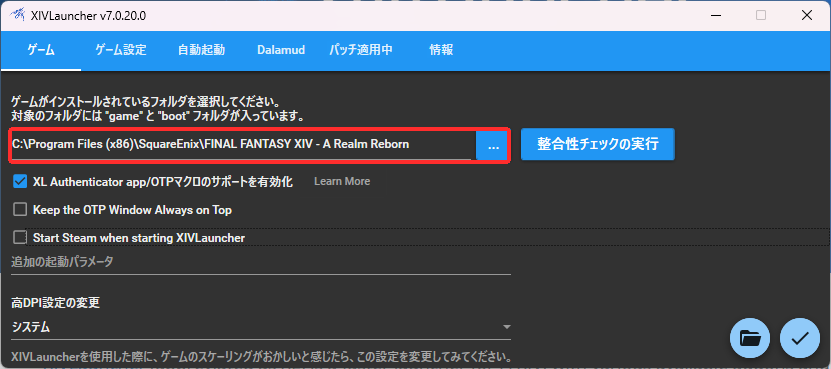
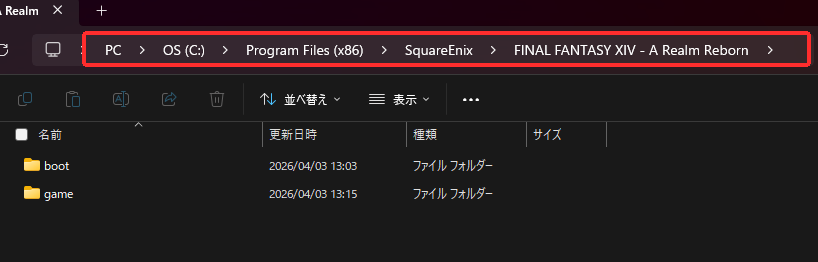
今回確認した環境では、以下の場所にFINAL FANTASY XIVがインストールされています。
C:\Program Files (x86)\SquareEnix\FINAL FANTASY XIV – A Realm Reborn
インストール場所は環境によって異なるため、
必ずご自身のPCで実際のインストール先を確認してください。
bootやgame自体は選択しません
XIVLauncherへ指定するのは「boot」や「game」フォルダそのものではありません。
「boot」と「game」の両方が入っている、
ひとつ上のFINAL FANTASY XIVのルートフォルダを指定します。
一般的なインストール先
Windows環境では、代表的なインストール先として以下のような場所があります。
通常版の例
C:\Program Files (x86)\SquareEnix\FINAL FANTASY XIV – A Realm Reborn
Steam版の例
C:\Program Files (x86)\Steam\steamapps\common\FINAL FANTASY XIV Online
FFXIVのインストール先を変更している場合は、
実際にインストールした場所を指定してください。
XIVLauncherからFFXIVを起動する
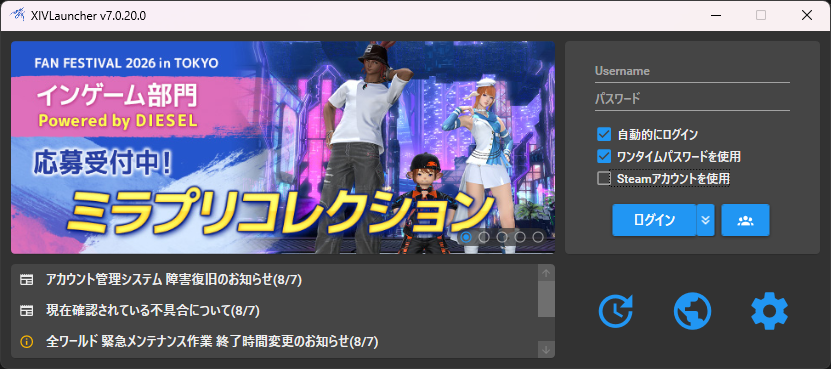
初回設定が完了したら、XIVLauncherを起動します。
XIVLauncherの右側にあるログイン欄へ必要な情報を入力し、
FINAL FANTASY XIVを起動します。
Steam版を利用している場合
Steam版のFINAL FANTASY XIVを利用している場合は、
XIVLauncherの「Steamアカウントを使用」を有効にします。
また、Steamを起動した状態で、
FFXIVを登録している正しいSteamアカウントへログインしておいてください。
正常に設定されていれば、
XIVLauncher経由でFINAL FANTASY XIVが起動します。
初回起動時やDalamudのアップデート時には、
必要なファイルのダウンロードや準備が行われる場合があります。
処理が行われている場合は、
完了するまで待ってからゲームを起動してください。
Dalamudが利用できるか確認する
XIVLauncher経由でFFXIVを起動したら、
Dalamudが正常に読み込まれているか確認します。
Dalamudが正常に起動している場合、
FFXIVのタイトル画面左側に
赤いDalamudのロゴ
が表示されます。
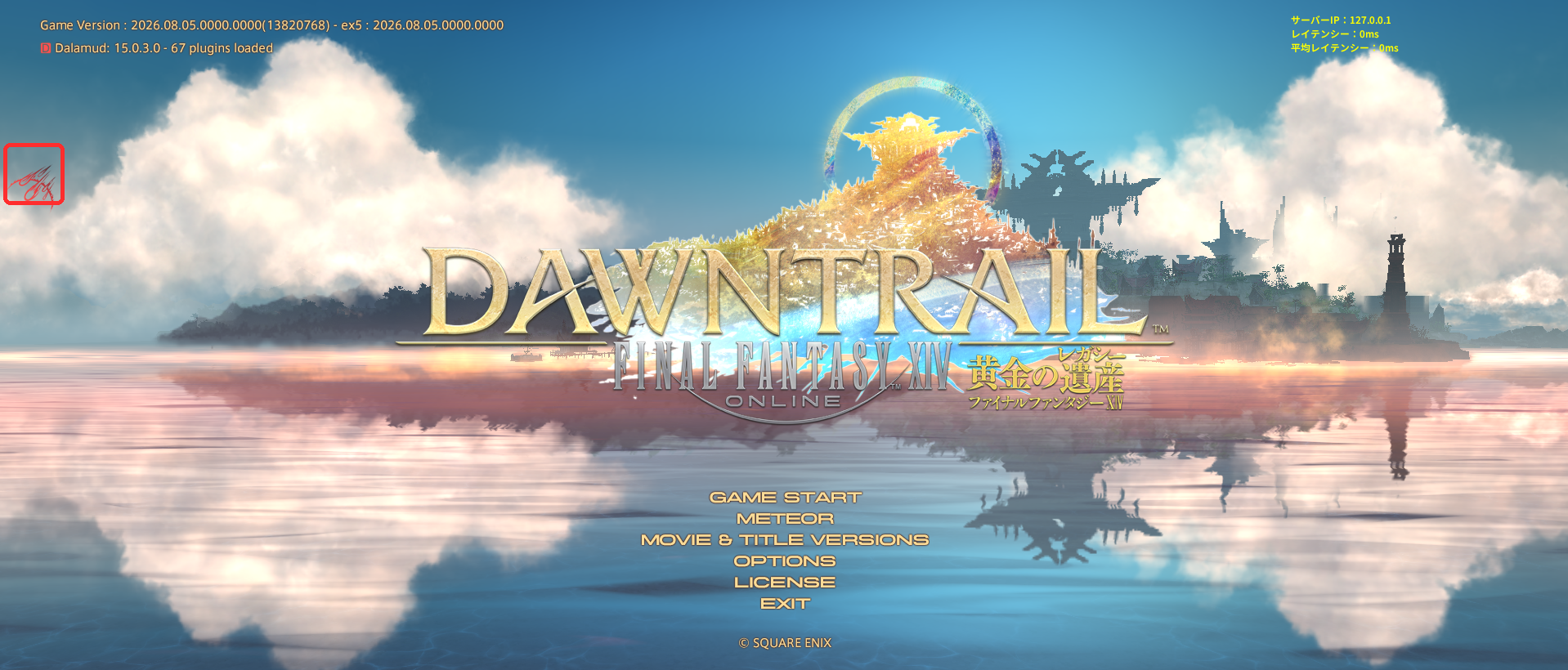
この表示を確認できれば、
XIVLauncherとDalamudの基本的な導入は完了です。
FFXIVアップデート直後について
FFXIVの大型アップデートやパッチ適用直後は、
XIVLauncherが起動できてもDalamudが一時的に読み込まれない場合があります。
Dalamud側で現在のFFXIVクライアントへの対応が確認されると、
その後のXIVLauncher起動時に再び読み込まれるようになります。
パッチ直後にDalamudのロゴが表示されない場合でも、導入失敗とは限りません。
ゲーム内からプラグイン一覧を開く
キャラクターでログインした後、
システムメニューから
「Dalamud Plugins」
を選択すると、Dalamudのプラグインインストーラーを開けます。
また、チャット欄へ
/xlplugins
と入力して開くこともできます。
Dalamudのロゴが表示されない場合
パッチ適用直後ではないにもかかわらず、
XIVLauncherからFFXIVを起動してDalamudのロゴが表示されない場合は、
Dalamudが無効になっている、必要なファイルの取得に失敗している、
または正常に読み込まれていない可能性があります。
XIVLauncherの設定や公式FAQを確認してください。
導入後にできること
XIVLauncherとDalamudの導入が完了すると、
ゲーム内のプラグインインストーラから対応プラグインを検索・導入できるようになります。
プラグインの検索やインストールは、
ゲーム内の「Dalamud Plugins」または
/xlplugins
から行います。
次に確認する記事
まずはDalamudの基本設定と、プラグインの検索・インストール方法を確認してください。
その後、必要なプラグインを1つずつ導入するのがおすすめです。
うまくいかない場合
XIVLauncherが起動しない、Dalamudが表示されない、
プラグインインストーラが開かない場合は、症状に合わせて次の項目を確認してください。
XIVLauncherが起動しない・アップデート確認に失敗する
Windowsやセキュリティソフトの履歴を確認し、
XIVLauncherまたはDalamudのファイルがブロック・隔離されていないか確認します。
通信エラーが表示される場合は、公式ランチャーが正常に起動できるかも確認してください。
警告が出た場合でも、セキュリティ機能全体を無効にしたり、
第三者の配布サイトから別のファイルをダウンロードしたりせず、
表示されたエラー内容を確認してXIVLauncher公式FAQを参照してください。
FFXIVのインストール先が見つからない
XIVLauncherへ指定するのは、
「boot」と「game」の両方が入っているFINAL FANTASY XIVのルートフォルダです。
「boot」または「game」フォルダそのものを選択しないよう注意してください。
本記事で確認した通常版の環境では、
C:\Program Files (x86)\SquareEnix\FINAL FANTASY XIV – A Realm Reborn
がインストール先でした。インストール場所を変更している場合は、実際の保存先を指定します。
Dalamudのロゴが表示されない
FFXIVのパッチ適用直後は、XIVLauncherが起動できても、
Dalamudが現在のゲームクライアントへ対応するまで一時的に読み込まれないことがあります。
この場合は導入失敗とは限らないため、すぐに再インストールせず公式の対応状況を確認してください。
パッチ直後ではない場合は、XIVLauncherの設定でDalamudが無効になっていないか、
必要なファイルの取得時にエラーが出ていないかを確認します。
/xlpluginsが使用できない
/xlpluginsはDalamudの機能です。
コマンドを入力しても反応しない場合は、
先にタイトル画面でDalamudロゴが表示されているか確認してください。
Dalamud自体が読み込まれていない状態では、
プラグインインストーラやDalamud用コマンドも利用できません。
エラー内容を確認してから対処してください
「起動しない」という症状でも、通信、セキュリティソフト、ゲームフォルダ、
パッチ直後の互換性など原因は異なります。
設定やファイルを削除する前に、表示されたエラー文を控えておくと原因を確認しやすくなります。
よくある質問
XIVLauncherを管理者として実行してもよいですか?
管理者として実行せず、通常の権限で起動してください。
XIVLauncher公式FAQでも、XIVLauncherとFF14を管理者権限で実行しないよう案内されています。
パッチ直後にDalamudが表示されない場合は再インストールが必要ですか?
パッチ直後にDalamudだけが表示されない場合は、再インストールが必要とは限りません。
Dalamudは対応しているFF14クライアントのバージョンを確認してから読み込まれるため、
対応が完了するまで一時的に無効になることがあります。
XIVLauncherに保存したパスワードはどこで管理されますか?
XIVLauncher公式FAQでは、保存を選択した認証情報は
Windowsの資格情報マネージャーを使用して保存されると説明されています。
共用PCではパスワードを保存せず、PC自体のWindowsアカウントも共有しないようにしてください。
XIVLauncherを削除するにはどうすればよいですか?
XIVLauncher本体は、Windowsの「設定」から通常のアプリと同じようにアンインストールできます。
設定やプラグインのデータは別のフォルダに残る場合があります。
- %LocalAppData%\XIVLauncher:プログラム本体や旧バージョン
- %AppData%\XIVLauncher:設定、プラグインなどのユーザーデータ
設定を後から使う可能性がある場合は、削除する前にバックアップしてください。
参考情報
本記事は、XIVLauncher開発元が公開している公式情報と、
実際のWindows環境で確認した内容をもとに作成しています。
XIVLauncher・Dalamud・FINAL FANTASY XIVのアップデートにより、
画面や仕様が変更される場合があります。
開発元:
goatcorp / FFXIVQuickLauncher
最新情報やトラブル情報については、
公式サイトおよび公式FAQもあわせて確認してください。
更新履歴
2026/08/30 検証環境、トラブル対処、FAQ、公開済み関連記事を追加
2026/08/08 Windows 11・通常版環境で記事作成、導入を確認
コメント